Odoo Community を日本語で5分で立ち上げる方法(Docker)
公式イメージ odoo:19.0 と postgres:16 を docker compose で起動し、データベースの作成画面で日本語と日本を選ぶだけで、日本語の Odoo にログインできます。実際に手元で測った手順と時間をまとめました。
目次
目次
このページには目次がありません

Odoo の Community は、公式の Docker イメージで配られています。docker compose で立ち上げ、データベースを作る画面で「日本語」と「日本」を選ぶだけで、最初から日本語の画面でログインできます。翻訳を別に入れる手順はありません。
この記事の手順は、2026年10月に手元の PC(Windows の WSL2 + Docker Desktop)で初めから実行し、時間を測ったものです。
用意するもの
- Docker Desktop(Windows・Mac とも 公式サイト から)
- ブラウザ
初回だけ、公式イメージのダウンロードがあります。大きさは odoo:19.0 が 3.24GB・postgres:16 が 636MB でした。回線の速さによって、ここに数分〜十数分かかります。下の時間は、イメージがすでに手元にある状態で測ったものです。
手順 1:compose.yaml を置く
空のフォルダを作り、次の内容で compose.yaml という名前のファイルを置きます。
services:
  db:
    image: postgres:16
    environment:
      POSTGRES_DB: postgres
      POSTGRES_USER: odoo
      POSTGRES_PASSWORD: example-db-pass
    volumes:
      - db-data:/var/lib/postgresql/data

  web:
    image: odoo:19.0
    depends_on:
      - db
    ports:
      - "8099:8069"
    environment:
      HOST: db
      USER: odoo
      PASSWORD: example-db-pass
    volumes:
      - web-data:/var/lib/odoo

volumes:
  db-data:
  web-data:
dbがデータベース(PostgreSQL)、webが Odoo の本体ですexample-db-passは例です。自分で決めた値に変えて、dbとwebの2か所を同じにします"8099:8069"の左側が、ブラウザで開くときの番号です。空いていれば8069でもかまいませんvolumesに置いたデータは、コンテナを止めても残ります
手順 2:起動する
そのフォルダでターミナル(Windows は PowerShell、Mac はターミナル)を開き、次を実行します。
docker compose up -d
データベースと Odoo の2つのコンテナが立ち上がります。ブラウザで作成画面が開けるようになるまで、測った2回は 6.7 秒・12.3 秒でした。
手順 3:データベースを作る(ここで日本語を選ぶ)
ブラウザで http://localhost:8099 を開くと、データベースの作成画面が出ます。この画面だけは英語です。
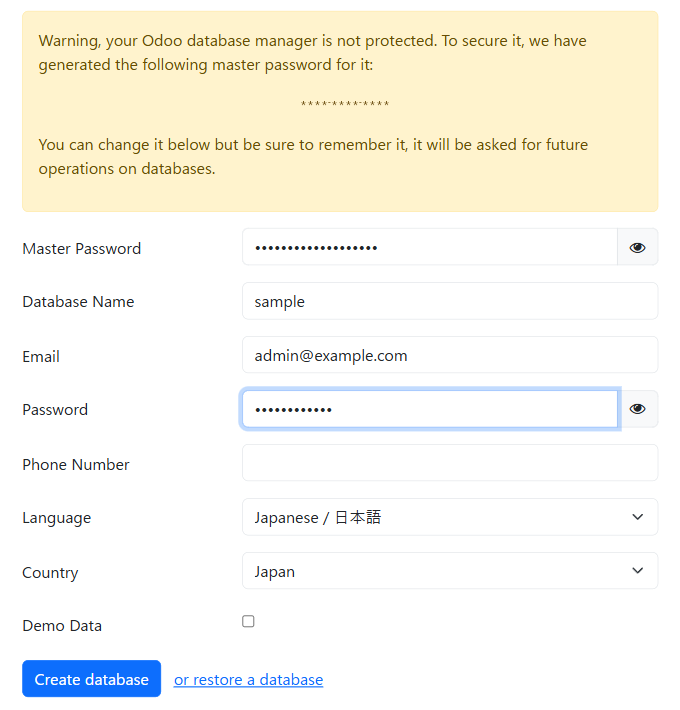
データベースの作成画面(入力は例の値です)
| 欄 | 入れるもの |
|---|---|
| Master Password | データベースの管理用の合言葉。画面の上に自動で作られた値が出ます。自分の値に変えてもよく、どちらにしても控えておきます(後でデータベースを複製・削除するときに聞かれます) |
| Database Name | 好きな名前(例:sample) |
ログインに使う ID(例:admin@example.com) | |
| Password | ログインのパスワード |
| Language | Japanese / 日本語 |
| Country | Japan |
| Demo Data | 空のまま始めるならチェックなし |
「Create database」を押すと、作成が始まります。測った2回は 41 秒・32 秒で、終わると自動でログインした状態になります。ここまでの合計は、イメージのダウンロードを除けば 1 分以内でした。
手順 4:ログインする
2回目からは http://localhost:8099/web/login を開くと、日本語のログイン画面が出ます。手順 3 の Email と Password を入れます。
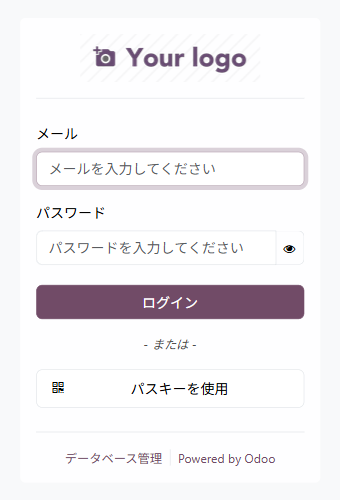
最初の画面は「アプリ」の一覧
作ったばかりのデータベースには、まだ業務のアプリが入っていません。最初に出るのは、入れるアプリを選ぶ画面です。並んでいたのは 54 個でした。
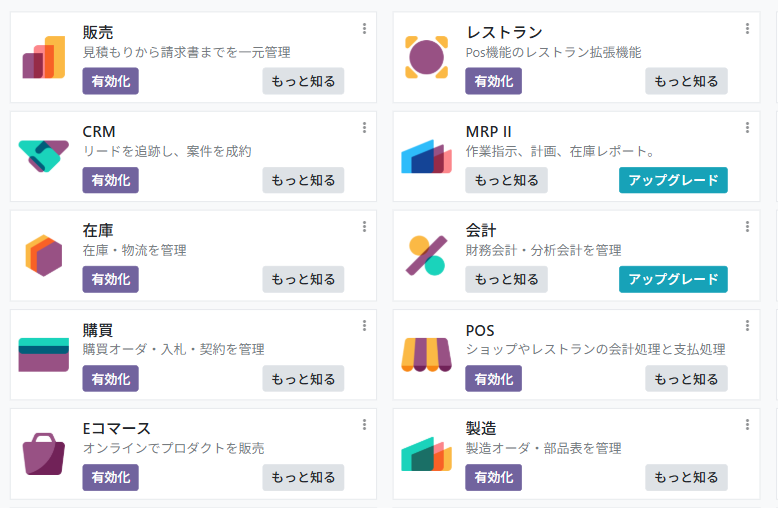
作ったばかりのデータベースの「アプリ」の画面(左上の一部)
- 「有効化」のボタンがある物は、Community でそのまま入れられます(販売・請求・CRM・在庫・購買・製造・経費など)
- 「アップグレード」と出ている物は Enterprise の機能で、Community では入れられません(Studio・ヘルプデスク・品質、経理担当向けの「会計」アプリなど。請求書や仕訳は Community の「請求」で扱えます)
試しに「販売」を有効化すると、約 1 分半で入りました。国を日本にしてあるので、日本の勘定科目と税の雛形(l10n_jp)も一緒に入り、勘定科目 132 件・税 8 件ができていました(一緒に入ったモジュールは全部で 57 個)。
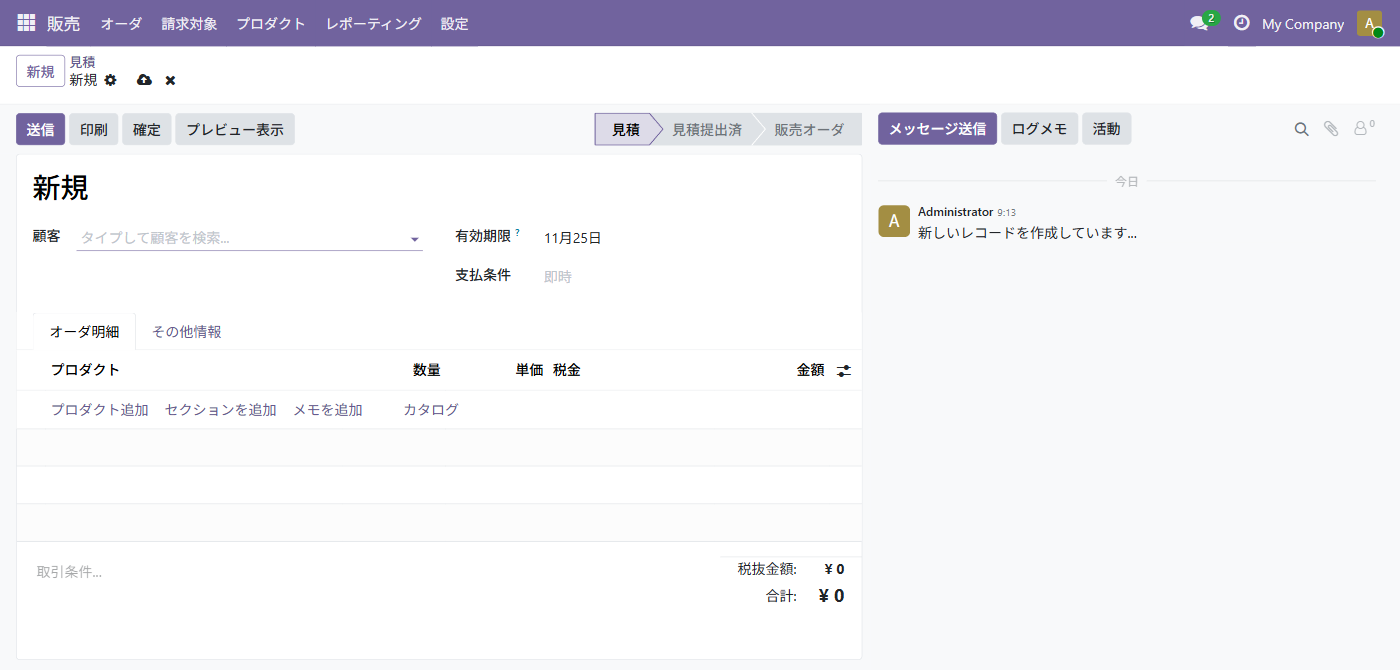
販売を入れた直後の、見積の新規作成の画面(まだ何も保存していない状態)
片付けるとき
止めるだけなら次のとおりです。データは残り、docker compose up -d で続きから使えます。
docker compose down
作ったデータベースごと消して初めからやり直すときは、-v を付けます。データは戻せません。
docker compose down -v
立ち上がった後に足りないもの
ここまでで動くのは、Odoo の Community の標準の画面です。日本の勘定科目と税の雛形はありますが、締め請求書、得意先ごとの振込手数料の負担に合わせた入金の消込、全銀協形式の振込データ、日本の様式の帳票は入っていません。どこまでが標準で、何を足す必要があるかは、Community と Enterprise の違い と アドオンの基本 で説明しています。
また、この手順は手元の PC で試すためのものです。社内で使い続けるときは、パスワードの管理、データのバックアップ、外から見えるようにするときの暗号化(https)を別に整えます。