3分でわかる Odoo Community — 全体像
受注・出荷・請求・入金、発注・入荷、製造。Odoo Community の標準の画面を順にたどり、伝票どうしがどうつながっているかを短く見ていきます。
目次
目次
このページには目次がありません
Odoo Community がどんなソフトかは「Odoo Community とは?」で説明しました。この記事は、その中身を画面で順にたどる短い版です。
見本の会社が、得意先から注文を受けて、品物を送り、代金を受け取るまで。そして、材料を仕入れる流れと、品物を作る流れ。どの画面も Odoo 19 Community に最初から入っている標準の画面で、何も足していません。
売る:受注から入金まで
受注
始まりは受注の画面です。得意先・品目・数量・単価を入れて確定すると、この伝票が後ろの仕事の起点になります。
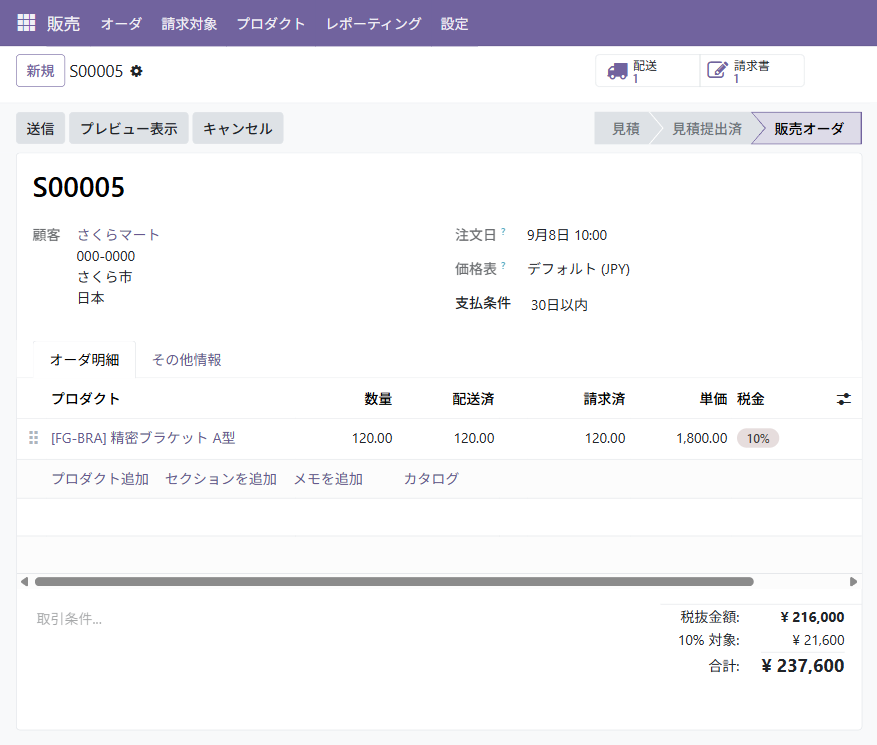
受注(画面は見本のデータです)
見てほしいのは2か所です。明細の行には「配送済」「請求済」の列があり、この受注がどこまで進んだかが行ごとに分かります。画面の上にある「配送」「請求書」のボタンは、この受注から作られた伝票への入口です。
出荷
受注を確定すると、出荷の伝票が倉庫の側に自動で用意されます。倉庫の担当者は、品物をそろえて数量を確かめ、完了にします。
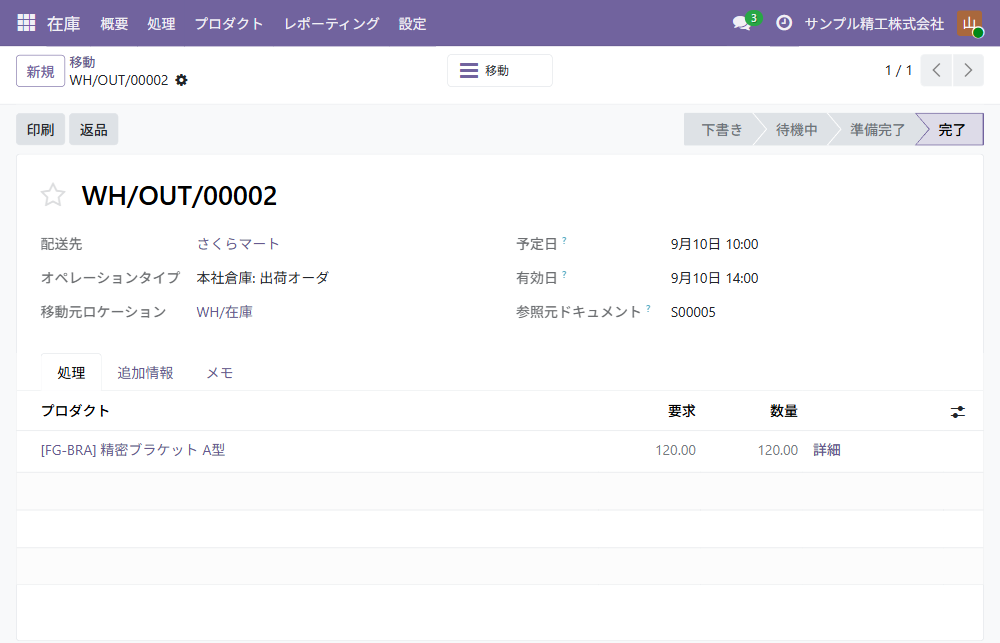
出荷(画面は見本のデータです)
「参照元ドキュメント」に元の受注の番号が入っています。完了にした時点で、倉庫の在庫から品物が引かれます。在庫の数を別に打ち直すことはありません。
請求
請求書は、受注の画面の「請求書作成」から作ります。品目・数量・単価は受注から引き継がれるので、金額を打ち直す場面はありません。
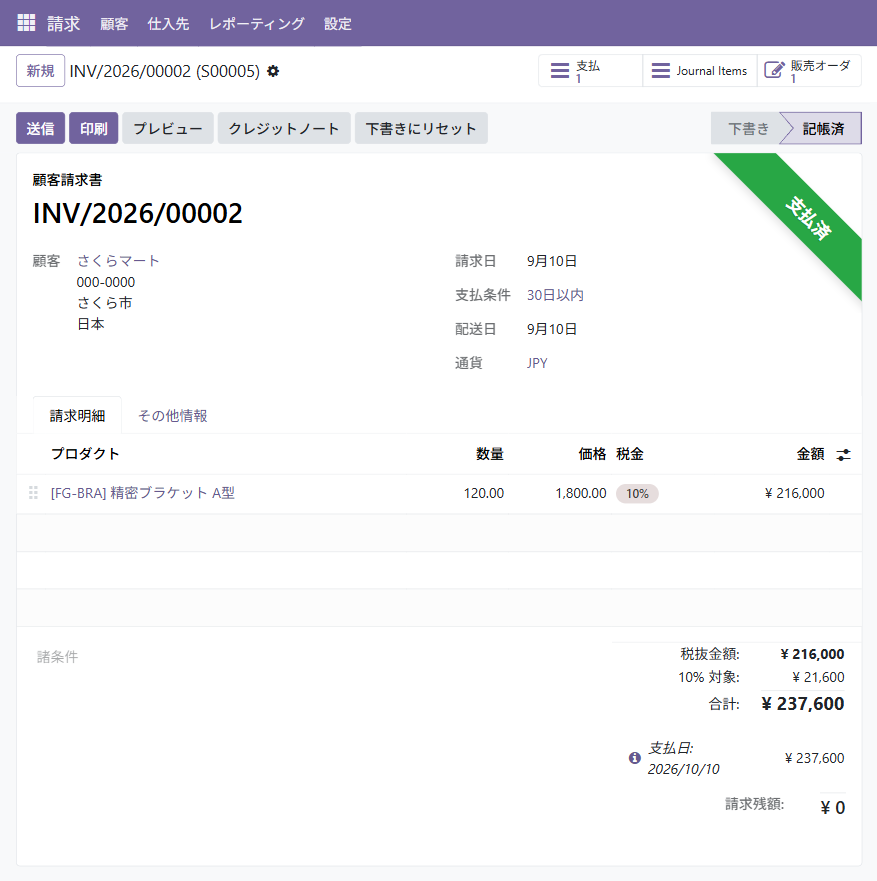
請求書(画面は見本のデータです)
記帳すると、売上の仕訳もこの時点でできます。入金を記録すると、右上に「支払済」の帯が付き、下の「請求残額」がゼロになります。
入金
入金は、請求書の「支払」ボタンから記録します。どの請求書への入金かが、支払の伝票に残ります。
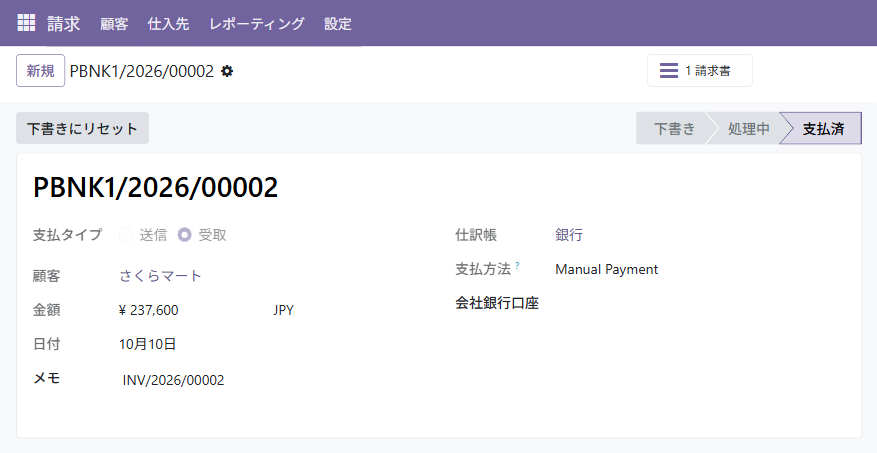
入金(画面は見本のデータです)
ここまでで、受注 → 出荷 → 請求 → 入金が1本の糸でつながりました。どの伝票からも、上のボタンで前後の伝票へ移れます。
買う:発注から入荷まで
発注
仕入れも同じ形です。仕入先・品目・数量・単価を入れて確定すると、入荷の伝票ができます。
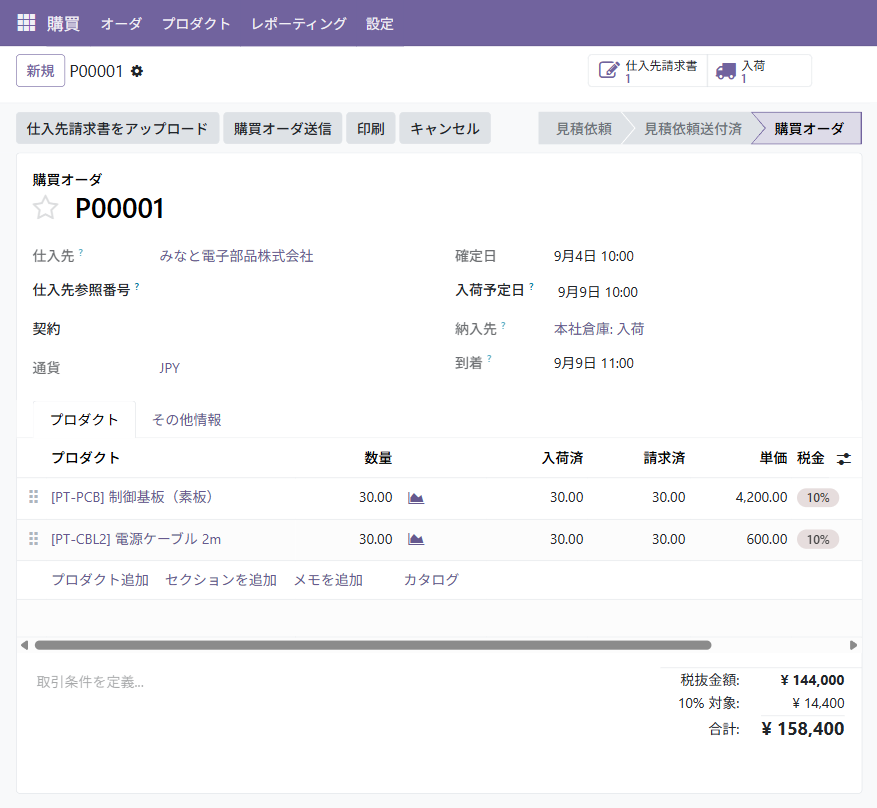
発注(画面は見本のデータです)
受注と並べると、「配送済」が「入荷済」に替わっただけです。仕入先からの請求書も、この発注から作れます。
入荷
品物が届いたら、入荷の伝票で数量を確かめて完了にします。完了すると在庫が増えます。
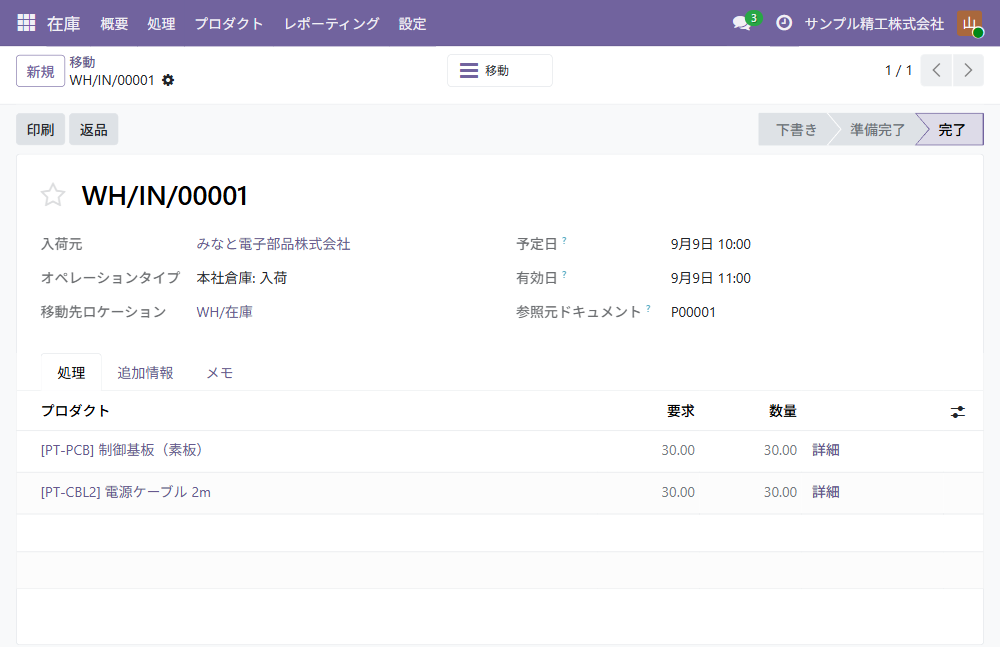
入荷(画面は見本のデータです)
作る:部品表から製造まで
製造オーダは、品目に登録した部品表(BOM)から材料の一覧を読み込みます。作り終えて完了にすると、材料が在庫から引かれ、できあがった品物が在庫に入ります。
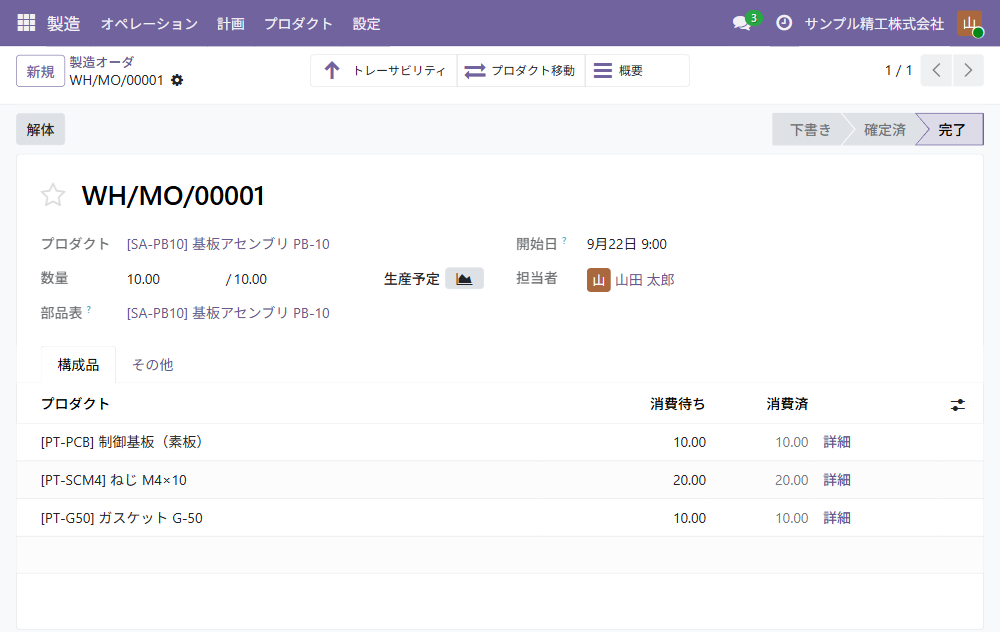
製造オーダ(画面は見本のデータです)
部品表は段を重ねられます。見本のデータでは、基板を組み立てた中間品(上の画面)を、さらに制御ユニットという製品に組み込んでいます。
画面から分かること
- 前の伝票から次の伝票を作る。受注から出荷と請求、発注から入荷、部品表から製造オーダ。同じ数字を二度打つ場面がありません
- 伝票どうしが行き来できる。上のボタンと「参照元ドキュメント」で、どの受注の出荷か、どの請求書への入金かをたどれます
- 在庫は完了の操作で動く。出荷・入荷・製造を完了にした時点で、在庫の数が変わります
一方で、締め日でまとめる請求書、得意先ごとの振込手数料の負担に合わせた入金の消込、全銀協形式の振込データは、この標準の流れには入っていません。当社は、こうした日本の業務の部分を Community の上に足します(何が無いかは「Odoo Community とは?」に一覧があります)。
自分の手で触るには
同じ画面は、手元のパソコンでも動かせます。Odoo Community を日本語で立ち上げる手順で立ち上げ、受注を1件作って請求・入金まで通すと、この記事の流れをそのまま確かめられます。