電脳工場から Odoo Community へ — 乗り換えの進め方
生産管理システム「Factory-ONE 電脳工場」から Odoo Community へ移るとき、何から手を付けるか。いまの使い方の棚卸し、データの移し方、並行稼働、業務の見直しを順に整理します。
目次
目次
このページには目次がありません
「Factory-ONE 電脳工場」は、株式会社エクスが開発している中堅・中小製造業向けの生産管理システムです。提供元の製品ページでは、2,000 本を超える導入実績があり、MRP 版・製番管理版・ハイブリッド版・販売管理ベースの 4 つのラインアップから選べ、オンプレミスとクラウドのどちらでも使えると紹介されています。
この記事は、どちらが優れているかを比べるものではありません。保守の更新や版上げ、ほかの業務とのつなぎ方を考えるなかで、Odoo Community を候補に入れた会社が、どの順に何を確かめればよいかをまとめます。
先に、いまの使い方を書き出す
乗り換えで一番手間がかかるのは、新しいシステムの設定ではなく、「いまのシステムで実際に何をしているか」を言葉にすることです。製品の機能表ではなく、自社の使い方を書き出します。
| 書き出すこと | 例 |
|---|---|
| 手配の仕方 | 見込みで MRP を回すのか、受注ごとに製番で手配するのか、両方か |
| 毎日使う画面 | 受注入力・出荷・発注・受入・在庫の照会・進捗の確認 |
| 毎月使う帳票 | 請求書・納品書・発注書・在庫表・原価の集計 |
| つないでいる物 | EDI、ハンディの端末、Web からの入力、財務ソフト |
| 自社向けに直した所 | 追加した項目、独自の帳票、独自の計算 |
電脳工場の製品ページには、データ分析の道具、ハンディの端末、Web 入力、財務ソフトとの連携、EDI の道具がオプションとして載っています。どのオプションを使っているかは、移った後の形を大きく左右するので、最初に確かめます。
Odoo Community で受け持てる所、足す所
書き出した業務を、Odoo 19 の Community に入っている機能と並べます。Community の中身は「Odoo Community とは?」に詳しく書いています。
| 業務 | Odoo Community の標準 | 足すもの |
|---|---|---|
| 受注・出荷 | 見積・受注(sale)、出荷(stock) | 日本の様式の納品書 |
| 発注・受入 | 発注(purchase)、入庫(stock) | 日本の様式の発注書 |
| 手配計画 | 補充の規則と、受注ごとに作る手配(MTO) | 製番で追いかける画面 |
| 製造・進捗 | 製造指図と作業の工程(mrp) | 設備ごとの負荷を並べて見る画面 |
| 原価 | 部品表から原価を積み上げる計算(mrp_account) | 日本の原価の集計表 |
| 請求・入金・支払 | 請求書と仕訳(account)、手数料の差額を勘定へ振り替える消込 | 締め請求、得意先ごとの手数料の負担・まとめ入金の割り当て |
| ハンディの端末 | なし(バーコードの画面は Enterprise) | 現場で使う入力の画面 |
見るべきは「足すもの」の列です。製番で手配している会社は、製番を軸にした画面を足す前提で考えます。締め請求のような日本の商習慣の部分は、Community にも Enterprise にも入っていないので、どちらを選んでも足すことになります。入金の消込も、振込手数料の差額を勘定へ振り替えるところまでは標準で在り、得意先ごとの手数料の負担の決まりやまとめ入金の割り当てを足します。日本で使うときにつまずく点は「Odoo Community は日本企業でも使える?」にまとめています。
当社は、足りない部分を Odoo の本体に手を入れず、別の追加部品として用意します。
データの移し方
何を移すか
すべての履歴を移そうとすると、時間がかかり、誤りも入りやすくなります。移すものを3つに分けます。
- マスタ:取引先、品目、部品表、倉庫、作業の工程。新しいシステムの土台なので、必ず移します
- 切り替えの日の残高:在庫の数、売掛金と買掛金の残り、まだ終わっていない受注と発注
- 過去の取引:原則として移さず、旧システムから書き出した表を参照用に保管します。どうしても要る分(前年の同月の比較など)だけを集計値で持ってきます
Odoo の取込の機能
Odoo には、一覧の画面から表のファイルを取り込む機能が標準で入っています。一覧の歯車の印を押すと「レコードをインポート」が出ます。
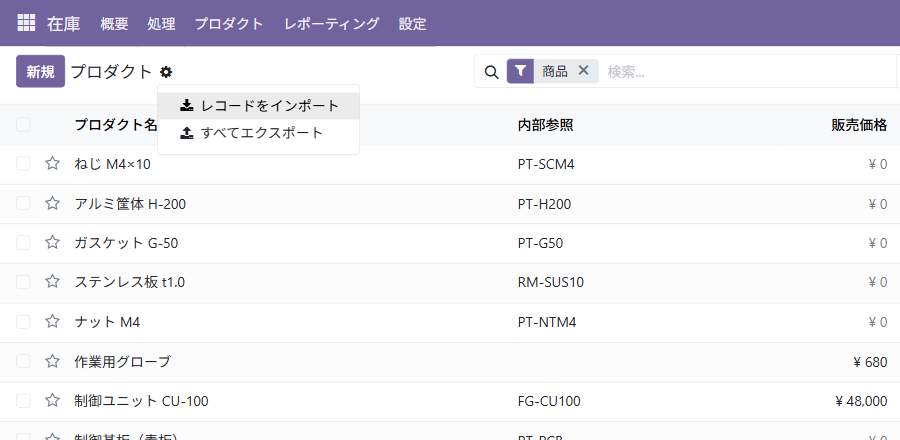
Odoo 19 Community の標準画面(画面は見本のデータです)
開くと、ファイルを置く画面になります。受け付ける形式は CSV と Excel(.xls・.xlsx・.xlsm)、OpenDocument の表(.ods)です。品目のように、取り込む表の雛形をダウンロードできる画面もあります。
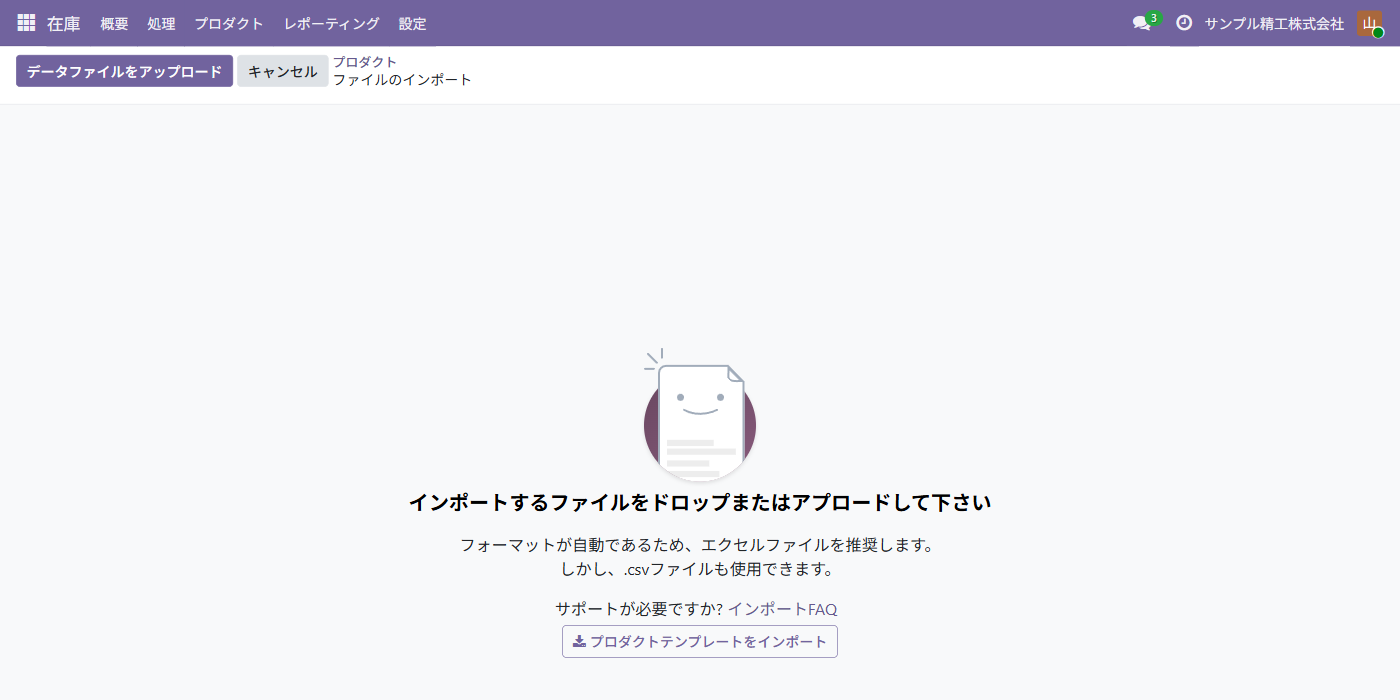
Odoo 19 Community の標準画面(画面は見本のデータです)
ファイルを置くと、表の列と Odoo の項目を1つずつ対応させる画面に進みます。ここには「テスト」のボタンがあり、取り込んだ場合と同じ確かめ方をしてから、データを書き込まずに元へ戻します。誤りがあれば行ごとに出るので、表を直してから本番の取込に進めます。
取引先と品目のように、ほかの表から参照される物には「外部ID」という列を持たせておくと、部品表や受注の取込でその ID を使ってつなげられます。旧システムのコードを外部 ID にそのまま使うと、後で照らし合わせるときも楽です。
取り込む順番
参照する側より、参照される側を先に入れます。
会社・倉庫・税・勘定科目
取引先
品目と単位
部品表と作業の工程
切り替えの日の残高
並行稼働の組み方
新しいシステムだけで動かす前に、旧システムと同じ取引を両方に入れて結果を比べる期間を置きます。ただし、全部の業務を二重に入力すると現場が疲れます。比べる範囲を決めておきます。
- 比べるのは月の締めの数字:売上、仕入、在庫の金額、売掛金と買掛金の残り。この5つが合えば、日々の流れはおおむね正しく動いています
- 正とするのは旧システム:並行の間、請求書や支払は旧システムから出します。差が出たら新しい側の設定を直します
- 切り替えは月の初め:月の途中で切り替えると、締めの数字が2つのシステムに分かれます
並行の長さは、締めを1回通して数字が合うまでが目安です。合わない月が続くなら、切り替えを延ばす方が後の手間は少なくなります。
業務の見直しは、移す前に
システムを移すときは、業務を見直すよい機会でもあります。長く使ったシステムには、もう誰も見ていない帳票や、理由の分からない手順が残りがちです。
- 書き出した帳票のうち、いま誰が何に使っているかを1つずつ確かめ、使われていない物は移しません
- 自社向けに直した所は、Odoo の標準の流れで足りるかを先に試します。標準で足りる物まで作り直すと、費用も後の保守も増えます
- 標準で足りない所だけを、追加部品として足します
進め方のまとめ
いまの使い方を書き出す
受け持てる所と足す所を分ける
マスタを取り込んで試す
並行稼働
切り替え
Odoo Community がどんなソフトかは「Odoo Community とは?無料で使えるオープンソース ERP の全貌」、日本の業務で使うときの壁と越え方は「Odoo Community は日本企業でも使える?4つの壁と越え方」をご覧ください。