kintone から Odoo Community へ — 乗り換えの考え方と進め方
kintone のアプリが増え、在庫や会計とのつなぎ目で手作業が残っている会社向けに、Odoo Community へ移るときの見極め方と、データの移し方・進める順番を整理します。
目次
目次
このページには目次がありません
kintone は、現場の人が自分で業務のアプリを作れるサービスです。日報や案件の管理のように、部署の中で完結する仕事を素早く形にできるのが持ち味です。
一方で、使い込むほど「アプリとアプリの間」を人がつなぐ場面が増えていきます。この記事では、そうした会社が Odoo Community へ移るときに、移るべきかの見極め方と、どの順に何を移すかを整理します。kintone を残したまま一部だけ Odoo に任せる形もあります(「kintone × Odoo 併用ガイド」)。ここでは乗り換えに絞ります。
乗り換えを考えるきっかけ
次のような状態が続いているなら、アプリを足して解決するより、業務の流れごと持っているシステムへ移る方が楽になる時期です。
- アプリの数が増え、どこに何があるか担当者しか分からない。ルックアップでつないだアプリを直すと、どこに響くか読めない
- 出荷を記録しても、在庫の数は別のアプリで直す。プラグインやカスタマイズで自動にしていても、その仕組みを作った人に頼っている
- 月末に、売上と仕入を会計ソフトへ入れ直している
- 部品表から必要な部品の数を出し、発注の量を表計算で決めている
どれも kintone の欠点というより、作りの違いです。kintone はアプリを1つずつ作り、必要なところをつなぐ道具です。ERP は、受注から出荷、請求、仕訳までが最初から1本につながった状態で渡されます。
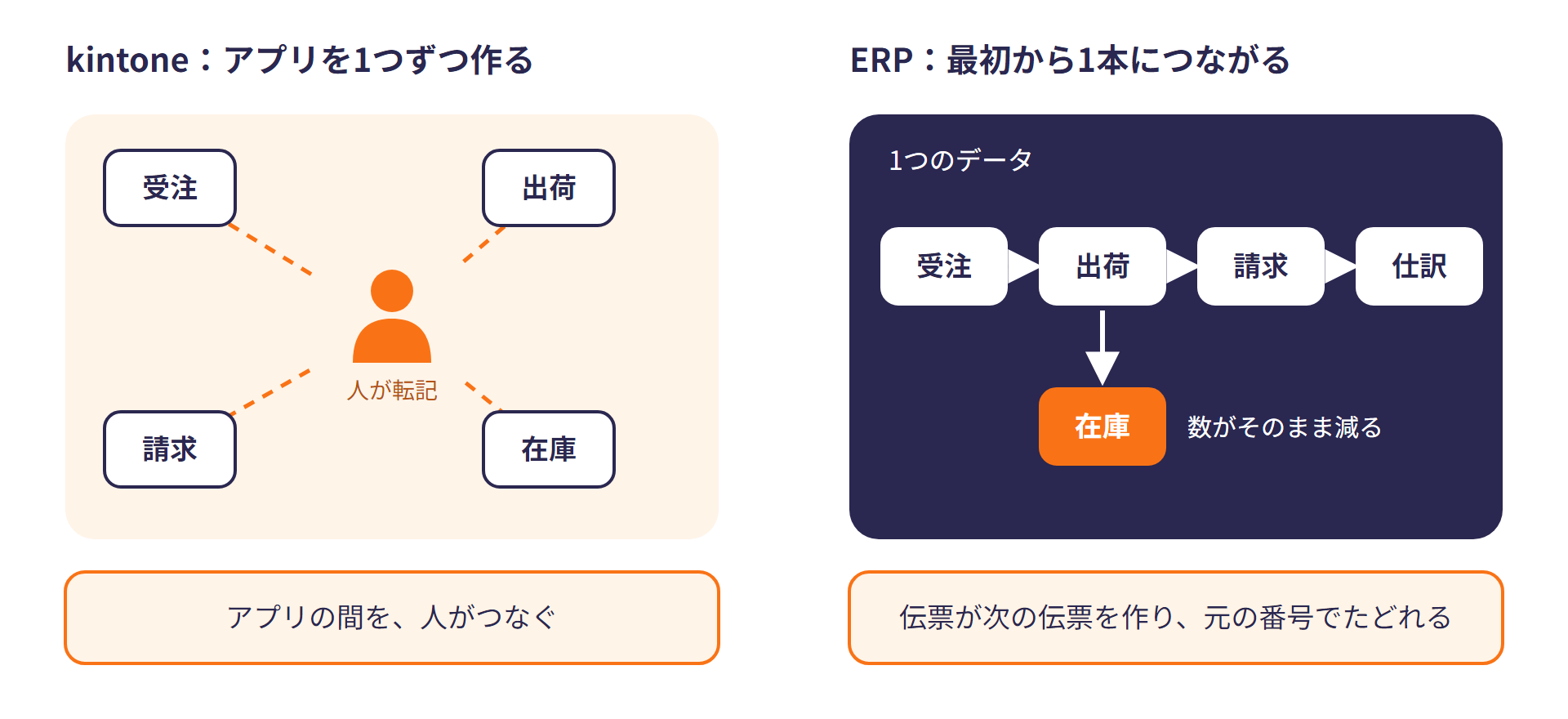
アプリの間を人がつなぐ形と、最初から1本につながった形
kintone の料金の形
kintone は、使う人の数に応じて毎月払う形です。サイボウズの料金ページ(2026年10月26日に確認)では、次のとおりでした。
| コース | 月額(1ユーザー・税抜) | 最小ユーザー数 | 拡張機能(プラグイン・外部連携) |
|---|---|---|---|
| ライト | 1,000 円 | 10 ユーザー | 使えない |
| スタンダード | 1,800 円 | 10 ユーザー | 使える |
| ワイド | 3,000 円 | 1,000 ユーザー | 使える |
ライトコースはプラグインや API が使えないので、ほかのシステムとつなぐならスタンダード以上になります。有料のプラグインを使っていれば、その分も人数や契約に応じてかかります。
Odoo Community は LGPL という条件で公開されていて、使う人の数で払う料金はありません。かかるのは、導入の作業と、日本の業務に合わせて足す部品、動かすサーバーの費用です。同じ Odoo でも Enterprise は人数に応じた年額の契約なので、比べるときは「Community と Enterprise、何が違う?」も合わせてご覧ください。
Odoo Community で、最初からつながっているもの
ここからは、Odoo 19 の Community の標準の画面で、つながり方を見ていきます。
受注から、出荷と請求書へ
受注の画面の上に「配送」と「請求書」のボタンが並び、この受注から作られた出荷と請求書へそのまま移れます。明細の行にも、配送済と請求済の数が出ます。どこまで進んだかを、別のアプリで探す必要はありません。
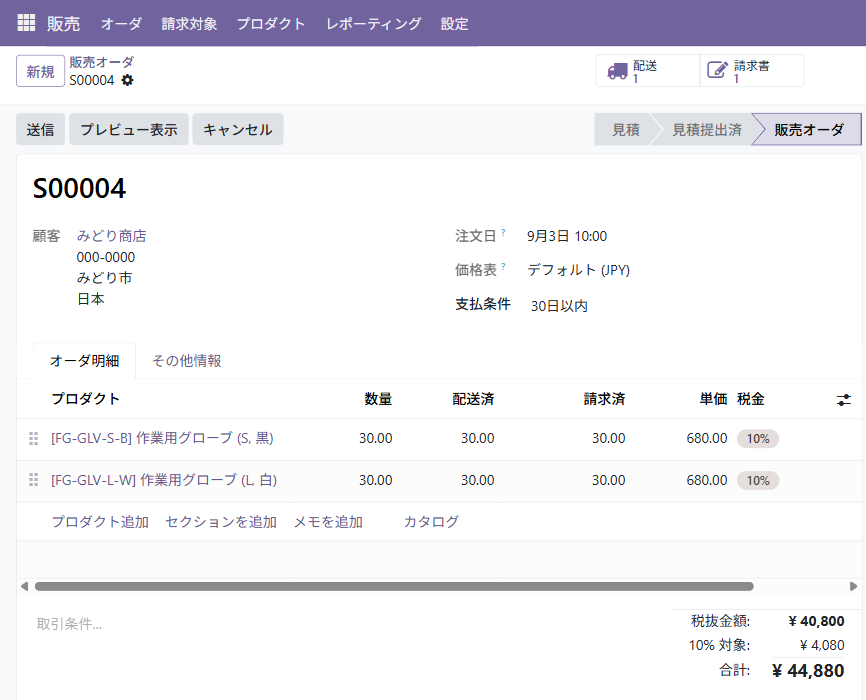
Odoo Community の標準画面(画面は見本のデータです)
出荷を確定すると、在庫が動く
出荷を確定すると、在庫から得意先への移動が記録されます。仕入の入荷や、製造で部品を使った分も、同じ一覧に並びます。在庫の数は、この移動を積み上げた結果なので、別の表で数え直す必要がありません。
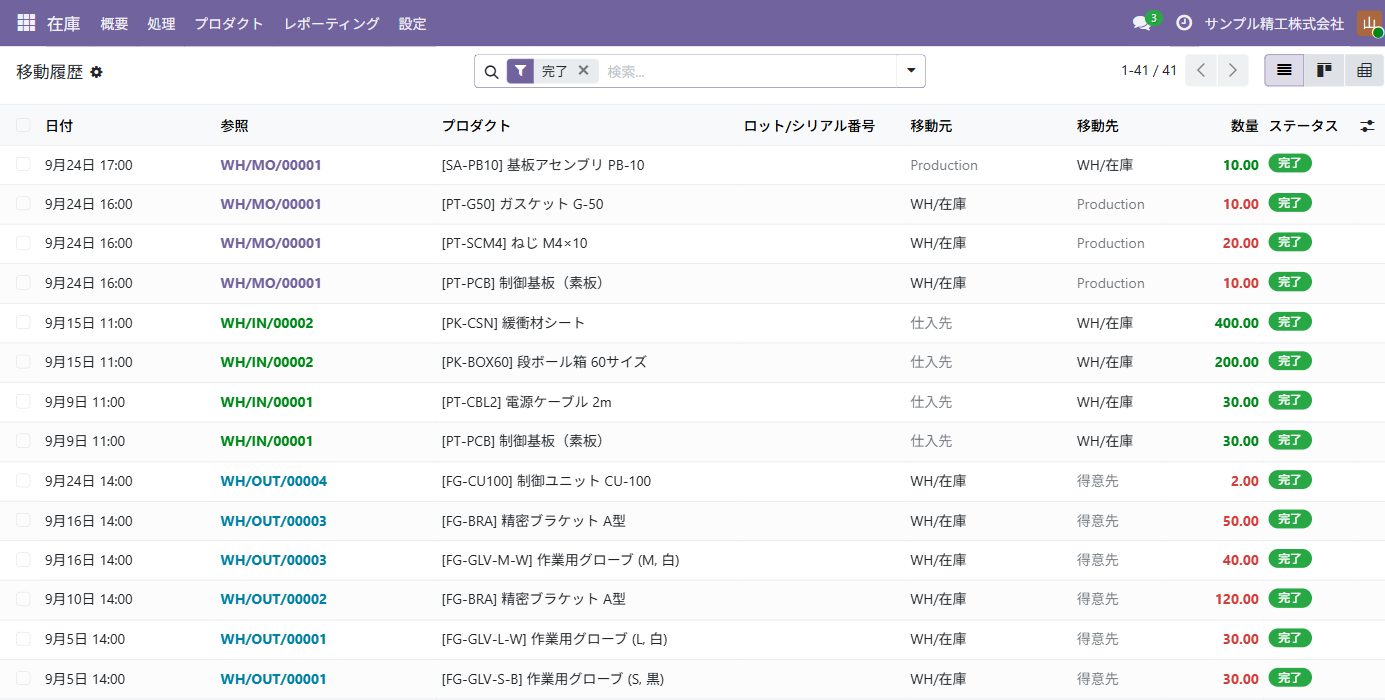
Odoo Community の標準画面(画面は見本のデータです)
請求書を確定すると、仕訳ができる
請求書や仕入先の請求書を確定すると、売上や仕入の仕訳が同時にできます。会計ソフトへ入れ直す作業は要りません。日本の勘定科目と消費税の雛形も Community に入っています。
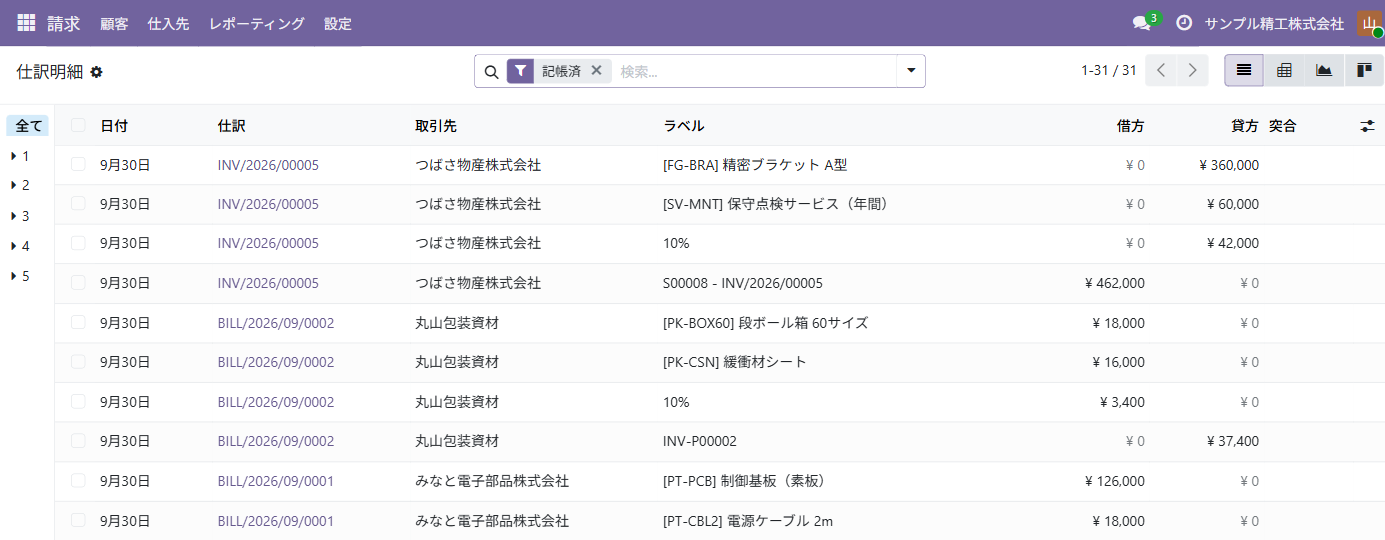
Odoo Community の標準画面(画面は見本のデータです)
ただし、損益計算書や貸借対照表のような財務レポートは Enterprise の機能で、Community には入っていません。月次の損益を見る画面や、締め請求書、得意先ごとの振込手数料の負担に合わせた入金の消込も、当社が追加部品として用意します。
部品表を、段の下まで展開する
製造のアプリでは、部品表を下の段まで開いて、必要な部品の数と原価の積み上げを見られます。在庫が足りない部品を補充する規則や、受注ごとに製造と調達を起こす設定も Community にあります。
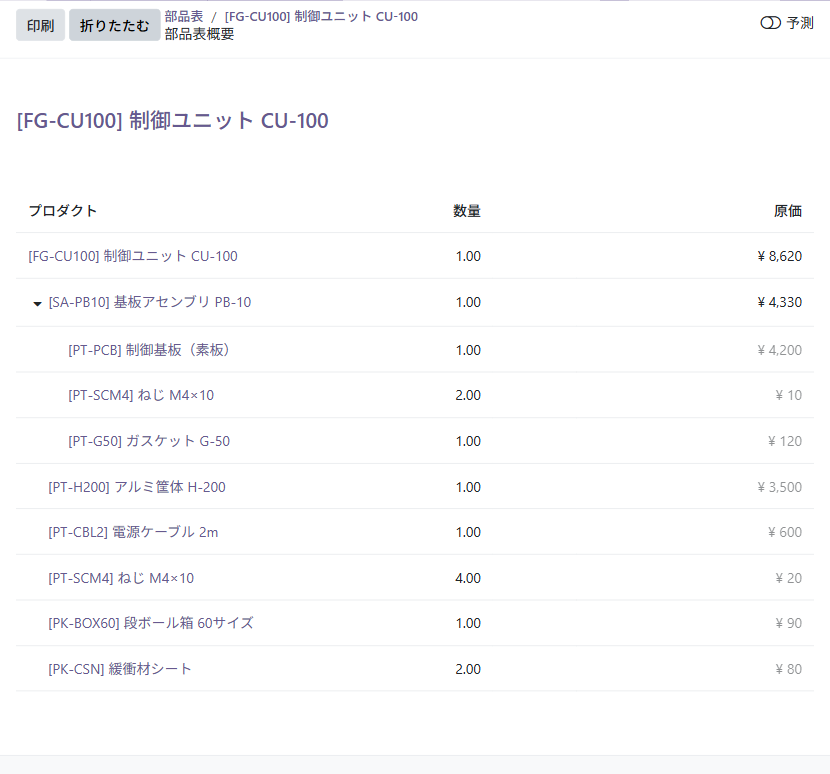
Odoo Community の標準画面(画面は見本のデータです)
需要の見込みから生産の計画を立てる基準生産計画や、作業者のタブレットの画面、バーコードの画面は Enterprise の機能です。Community で使うなら、当社が画面を足します。
移すアプリを仕分ける
乗り換えの最初の作業は、kintone のアプリを1つずつ見て、行き先を決めることです。
| 仕分け | 例 | 行き先 |
|---|---|---|
| Odoo の標準に置き換える | 顧客・商品の台帳、受注、出荷、在庫、請求、仕入 | Odoo のマスタと伝票 |
| Odoo に足す | 日本の様式の帳票、締め請求、承認の流れ | 当社の追加部品 |
| 使っていない | 試しに作って止まったアプリ、同じ中身の重複 | 移さない(書き出して保管) |
アプリの数が多い会社ほど、3つ目の「使っていない」が多く見つかります。最終の更新日と、誰が開いているかを見て、移さない物を先に決めると、残りの作業が軽くなります。
Odoo には、画面の上で項目を足す道具(Studio)は Community にありません。kintone のように現場が自分で項目を足す運用だった場合は、どの項目を誰が足すかを、移る前に決めておきます。Community でも「プロパティ」や開発者モードで画面から足せる範囲があり、計算や業務の決まりを伴う項目は、当社がアドオンで足します(項目の足し方)。
データの移し方
kintone から書き出す
kintone は、アプリのレコードを表のファイルに書き出せます。ヘルプによると、次の点に気をつけます。
- 添付ファイル・関連レコード一覧・変更履歴は書き出せない。添付ファイルは別に保存します
- 書き出すファイルが 100MB を超えると失敗する。項目や期間を絞って分けます
- 書き出すには、アプリのファイル書き出しの権限が要る
Odoo へ取り込む
Odoo では、一覧の画面の歯車の印から「レコードをインポート」を開き、表のファイルを取り込みます。受け付ける形式は CSV と Excel(.xls・.xlsx・.xlsm)、OpenDocument の表(.ods)です。列と項目を対応させたあと、「テスト」で誤りを行ごとに確かめてから本番の取込に進めます。取込の画面は「電脳工場から Odoo Community へ」で画面つきで説明しています。
kintone のレコード番号は、Odoo 側では「外部ID」の列として持たせておくと、受注と取引先のように参照しあう表をつなげるときに使えます。取り込む順は、取引先と品目のように参照される側が先、受注や伝票のように参照する側が後です。
進め方
アプリを仕分ける
Odoo で業務を一通り流す
足す部品を決める
切り替えの日の残高を入れる
kintone を参照用にする
切り替えは月の初めにすると、締めの数字が2つのシステムに分かれません。
移らない方がよい場合
次のような会社は、無理に移るより kintone を使い続ける方が合っています。
- 在庫も製造もなく、案件や問い合わせの記録が中心
- 会計ソフトとのつなぎが、すでに自動で回っている
- 現場が自分でアプリを作り直すこと自体が、業務の改善の仕組みになっている
在庫・製造・会計のどこかで手作業のつなぎが残っているなら、その業務から Odoo に移すのが近道です。Odoo Community の中身は「Odoo Community とは?」、日本の業務で使うときの壁は「Odoo Community は日本企業でも使える?」にまとめています。