ロット番号・伝票番号の付け方を変える — Odoo の「付番」
見積や製造オーダ、ロットの番号は、Odoo Community の「付番」の設定で変えられます。接頭辞に年月を入れる、月ごとに 1 から数え直す、製造ラインごとに記号を分ける、の 3 つを実際の画面で試しました。
目次
目次
このページには目次がありません

見積の番号は S00001、製造オーダは WH/MO/00001。社内の「年月入りの番号」や「ラインが分かる番号」に合わせるには、Odoo Community の 付番 の設定を直します。見本の会社の Odoo で実際に変えて、番号がどう変わるかを確かめました。
番号の決まりは「付番」の一覧にある
付番の一覧は、開発者モードをオンにしてから、管理設定の「技術設定」→「付番」で開きます。見本の会社では、この記事の付番を足した後で 43 件 並び、受注・発注のほか倉庫の作業ごとの番号もここにあります。
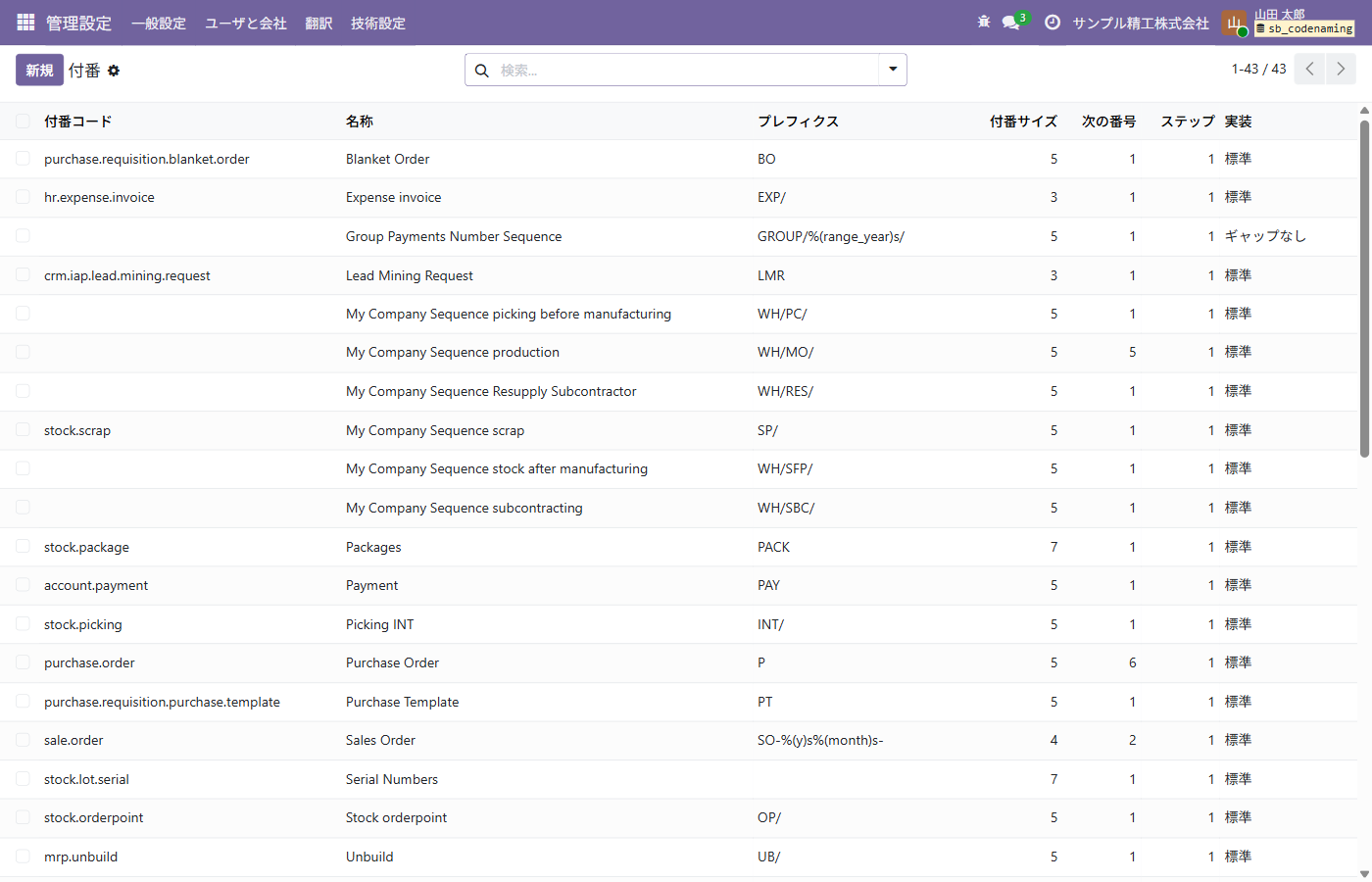
付番の一覧(画面は見本のデータです)
それぞれの付番で決めるのは次の 4 つです。
| 画面の項目 | 決めること |
|---|---|
| プレフィクス | 番号の前に付ける文字。年や月の記号も書ける |
| サフィックス | 番号の後ろに付ける文字 |
| 付番サイズ | 数字の桁。足りない分は 0 で埋まる |
| 次の番号 | 次に使う数字 |
見積・受注の番号を変えてみる
受注の付番(付番コード sale.order)を開き、プレフィクスを SO-%(y)s%(month)s-、付番サイズを 4、次の番号を 1 に変えました。
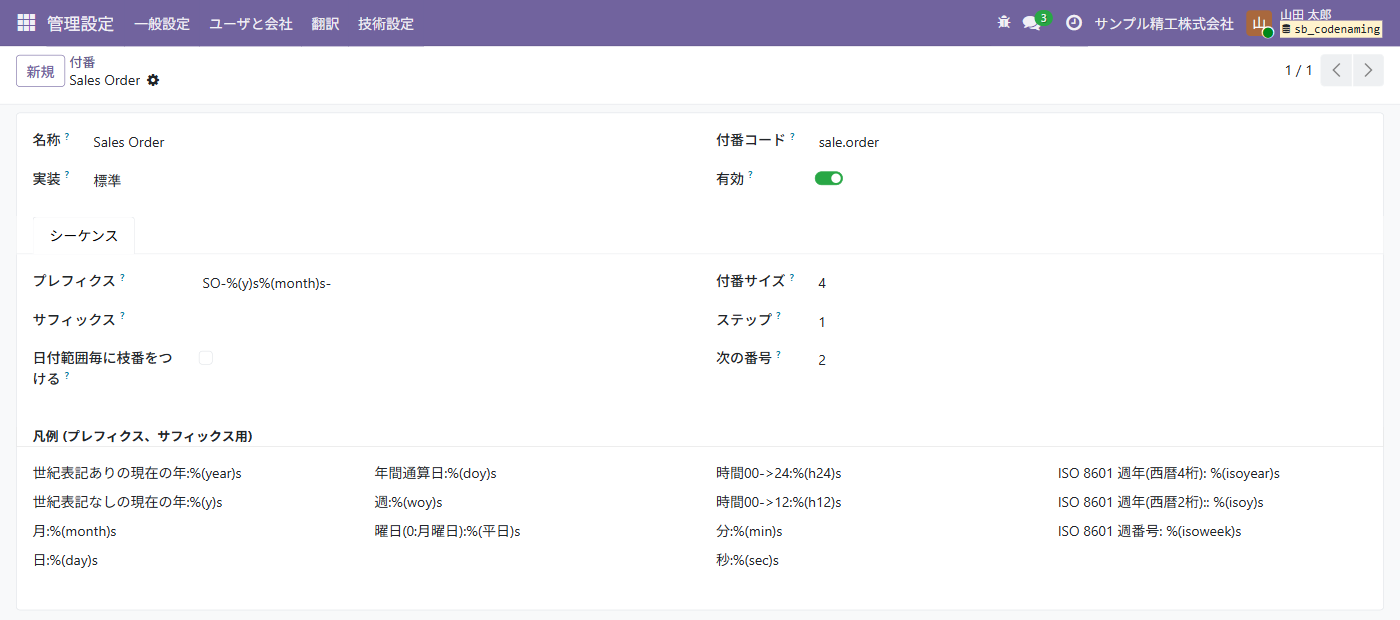
受注の付番を変えてから見積を作ったあとの画面。次の番号は 1 から 2 に進んでいます(画面は見本のデータです)
保存してから見積を新しく作ると、番号は SO-2610-0001 になりました。それまでに作った S00001 などの番号は変わらず、そのまま残ります。
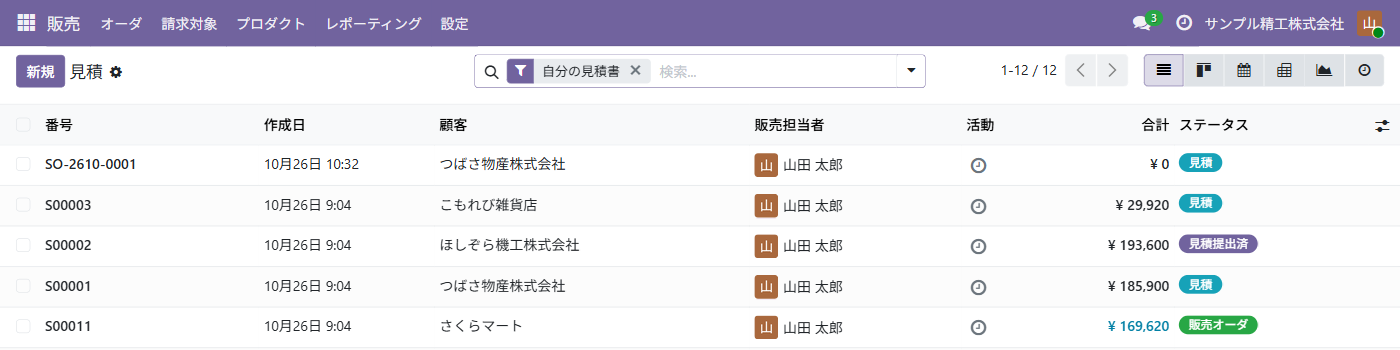
新しい番号と、それまでの番号が並ぶ(画面は見本のデータです)
書ける記号
年は %(year)s・%(y)s、月日は %(month)s・%(day)s で、凡例のとおり週や通算日も使えます。ただし凡例の曜日 %(平日)s は訳の誤りで、そのまま書くと番号を取るときに「プレフィクスまたはサフィックスが無効です」で止まりました。正しくは %(weekday)s です。
月ごとに 1 から数え直したいとき
年月をプレフィクスに入れただけでは、数字は数え直されません。試すと、10 月に T-2610-0001・T-2610-0002 と取ったあと、11 月の番号は T-2611-0003 になり、続きの数字が使われました。
数え直すには、付番の「日付範囲毎に枝番をつける」をオンにします。
- 年ごと: オンにするだけで、年ごとの範囲が自動で作られ、年が変わると 1 に戻ります
- 月ごと: 範囲の表に、月ごとに初日と末日の行を足します。11 月の最初の番号は
M-2611-0001に戻りました
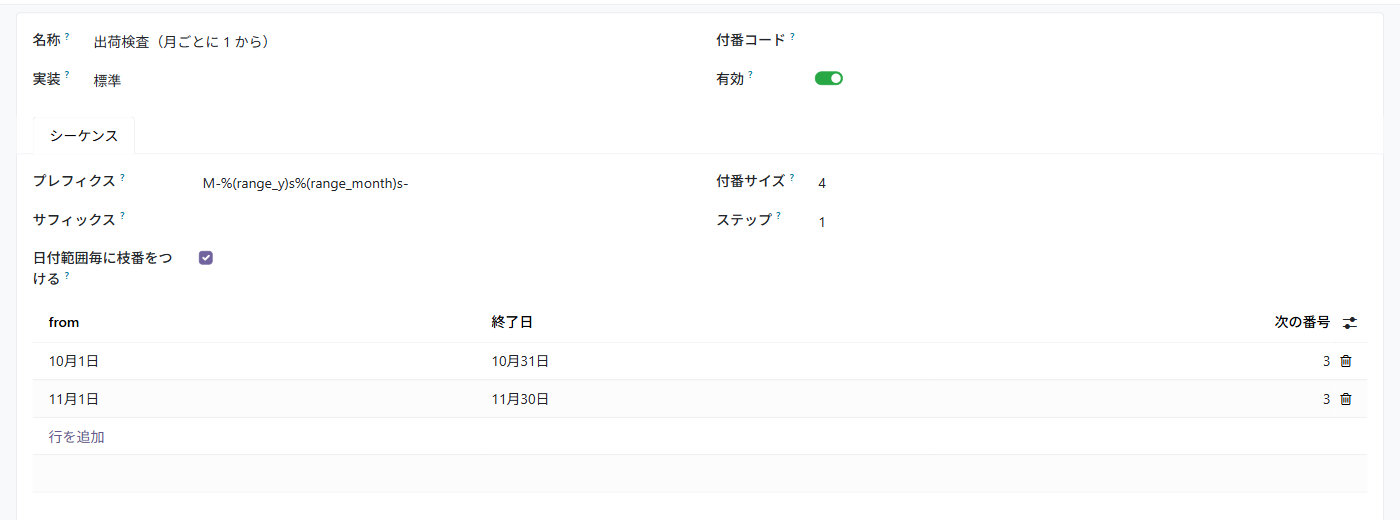
月ごとの範囲を足した付番(画面は見本のデータです)
記号を range_ 付き(%(range_month)s など)にすると範囲の始まりの年月が入るため、年ごとの範囲では月が 01 のままになります。年ごとなら %(month)s を使います。月ごとの範囲は自動では増えません。年の初めにその年の分を足すか、当社で足す仕組みを用意します。
ロット番号は品目ごとに決める
ロットで管理する品目は、品目の画面の「在庫管理」タブにある カスタムロット/シリアル で、品目ごとの決まりを持てます。樹脂ペレットに PA6-%(y)s%(month)s%(day)s- と入れると、この品目専用の付番が一覧に増えました。桁はその付番の画面で 3 に直しています。
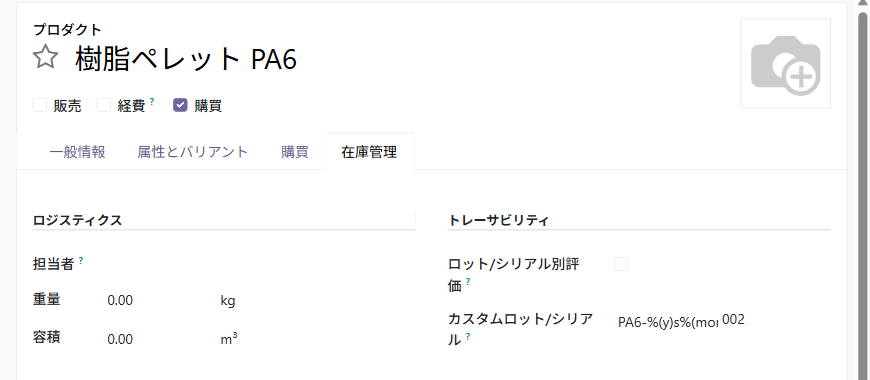
品目ごとのロット番号の決まり(画面は見本のデータです)
ロットを新しく作り、品目を選ぶと、番号は PA6-261026-001 と自動で入りました。
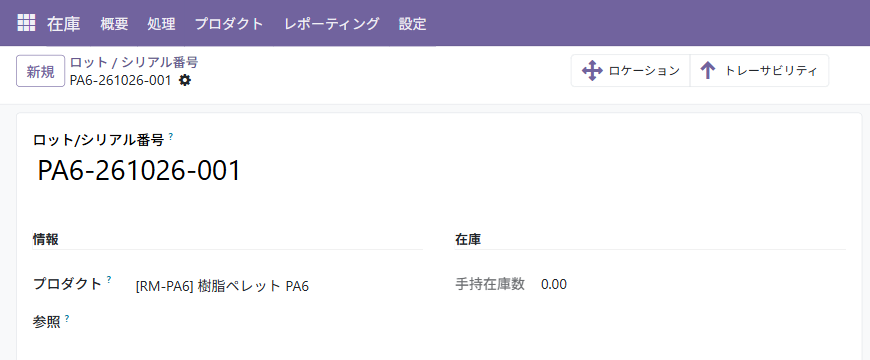
自動で入ったロット番号(画面は見本のデータです)
同じプレフィクスを別の品目にも入れると、その品目どうしで 1 つの付番を分け合います。数字を品目ごとに分けたいときは、プレフィクスも分けます。
製造ラインごとに記号を分ける
製造オーダの番号は、製造の オペレーションタイプ ごとに決まります。条件で付番を切り替える設定は無いので、ラインごとにオペレーションタイプを分け、シーケンスプレフィックスに記号を入れます。
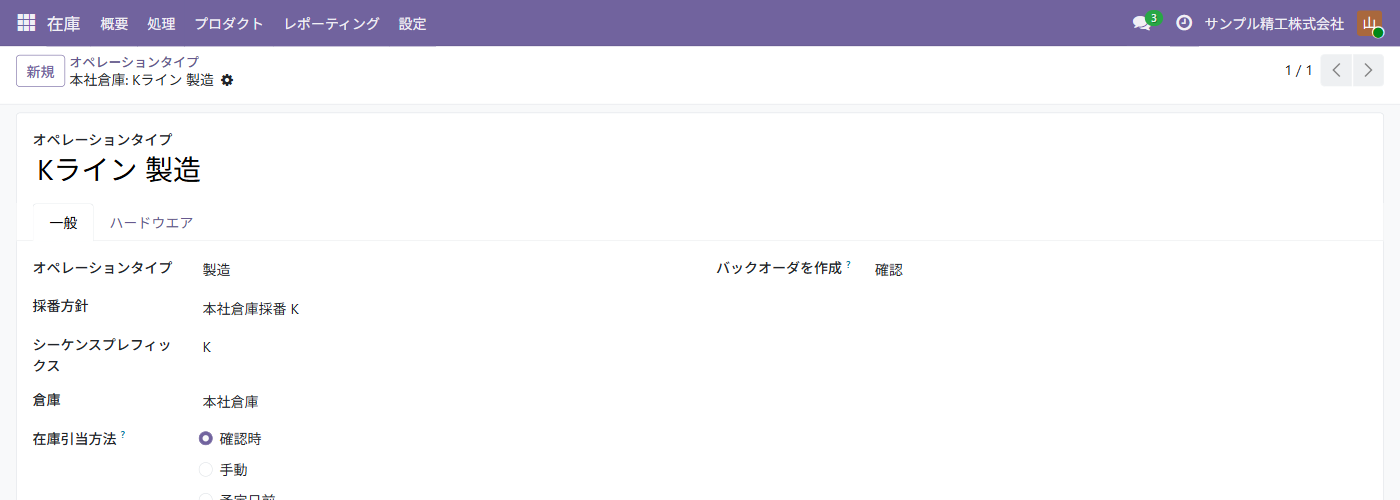
ラインごとのオペレーションタイプ(画面は見本のデータです)
製造オーダの「その他」タブでオペレーションタイプを選んで作ると、番号にラインの記号が入ります。
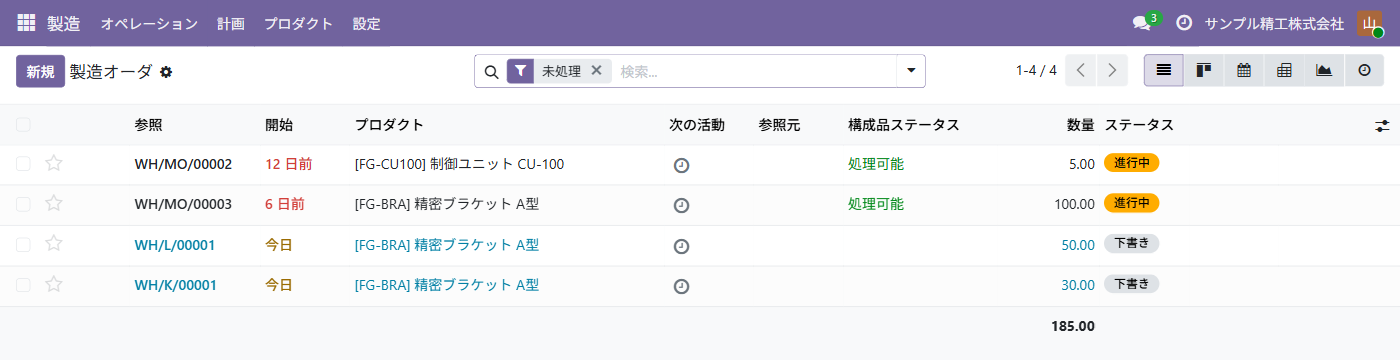
ラインごとの番号(画面は見本のデータです)
請求書の番号は別の仕組み
請求書・仕入請求書の番号は、付番の一覧には出てきません。仕訳帳の略称と日付から作られ、請求書は年ごと、仕入請求書は月ごとに数えます。見本の会社では INV/2026/00001(略称・年・番号)や BILL/2026/09/0001(略称・年・月・番号)になっていました。
始める前に決めておくこと
- 途中で変えても過去の番号は変わらない。新旧の番号が混ざるので、変えるなら期の初めなど区切りのよい時に
- 番号に品名を入れない。品名は変わることがあります。分類は品目のカテゴリなど別の項目で持ちます
- 抜けを許すか。付番の「実装」が「標準」だと数字が飛ぶことがあります。飛ばしたくない番号は「ギャップなし」にします
品目そのものの持ち方は「サイズ・色違いを一元管理」で、在庫の機能全体は「Excel 在庫管理の限界を突破」で紹介しています。