FAX・メール依存から脱却 — Odoo の取引先ポータルで、どこまで画面に載せられるか
仕入先と得意先が自分でログインして、発注・見積・請求書を見る。Odoo 19 Community の標準のポータルに取引先の利用者を作って実際に操作し、できること・できないことを数えました。
目次
目次
このページには目次がありません
発注書を FAX で送り、届いたかを電話で確かめる。納期の回答はメールで返ってきて、担当者が台帳に打ち直す。「請求書は届いていますか」「支払いはいつですか」という問い合わせにも、その都度だれかが調べて答えています。
この往復を減らす手段の1つが、取引先が自分でログインして書類を見る ポータル です。Odoo Community には、ポータル(portal)が標準で入っていて、購買・販売・請求のモジュールがそれぞれの画面を載せます。
この記事では、見本のデータの入った Odoo 19 Community に 仕入先と得意先の利用者を1人ずつ作り、実際にログインして操作しました。会社と取引先はすべて架空です。
取引先の利用者は、連絡先に付ける
ポータルの利用者は、社内の利用者とは別の種類です。取引先の会社の下に担当者の連絡先を作り、その連絡先にポータルへのアクセスを付けます。ログインすると、その会社に宛てた書類だけ が見えます。ほかの取引先の発注や請求は出てきません。
仕入先の担当者がログインした最初の画面が、下です。仕入先として使うのは、購買側の「見積依頼」「オーダー一覧」「自社の請求書」と、「住所」「接続 & セキュリティ」のカードです。上の段の「自分のオーダ」「自分の請求書」は販売側のカードで、仕入先にも Odoo の標準の表示(説明の文も訳のまま)で出ます。
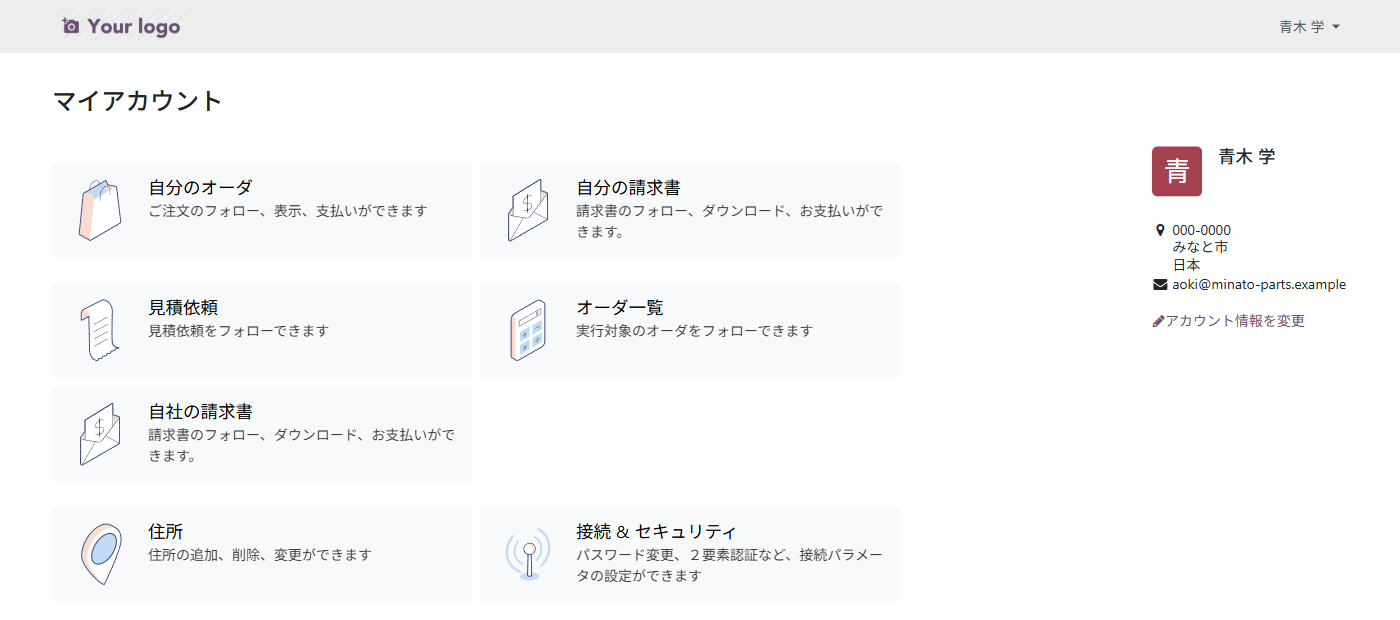
仕入先の担当者の入口(画面は見本のデータです)
仕入先:発注を見て、納期を返す
発注の一覧と中身
「オーダー一覧」を開くと、自社宛の購買オーダが並びます。1件を開くと、明細・単価・合計と、PDF のダウンロードのボタンが出ます。FAX の代わりに、発注書そのものを画面で渡せます。

自社宛の購買オーダの一覧(画面は見本のデータです)
発注をメールで送ると、本文に受領の確認を求めるリンクが付きます。仕入先がそれを開くと、発注に「確認済」の印が付き、社内の購買の画面で未確認の発注を絞り込めます。
納期の回答
明細ごとの入荷予定日を、仕入先が直す画面もあります。下は、制御基板の行の予定日を、仕入先が10月24日から10月26日に変えたところです。
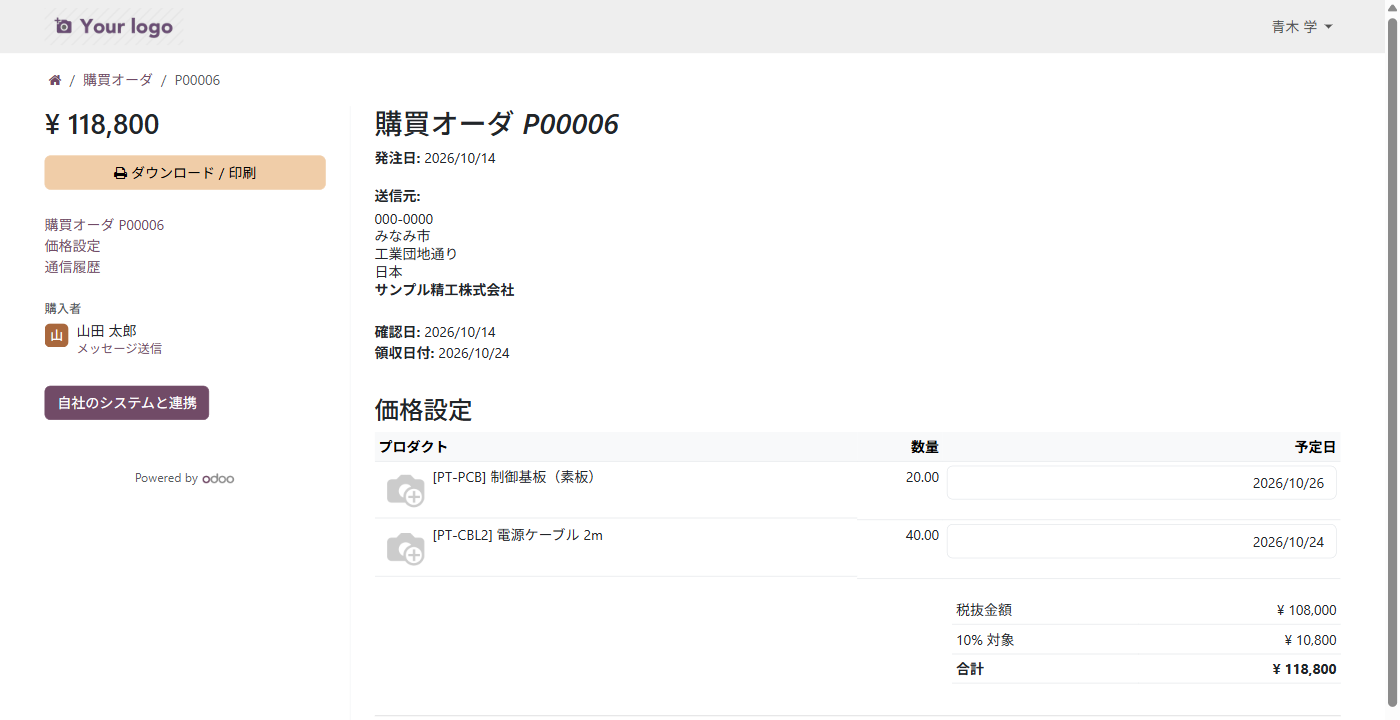
明細ごとに予定日を返す画面(画面は見本のデータです)
変えた日付は、その場で発注の明細と入荷の伝票の期限に入りました。社内の購買の担当者には「更新日」という活動が 0 件 → 1 件 でき、どの品目の日付がいつからいつへ変わったかが書かれます。台帳への打ち直しは要りません。
ただし、この画面へ案内するボタンやメールは、標準には ありません。発注の画面の URL の末尾に &update=True を付けたときだけ開きます。仕入先に毎回それを伝えるのは現実的でないので、ここは当社が入口のボタンを足します。
メッセージと添付
発注の画面の下には、社内の担当者とやり取りする欄があります。ファイルも添えられるので、納品書の PDF を送ることはできます。添付は発注に 0 件 → 1 件 付きました。
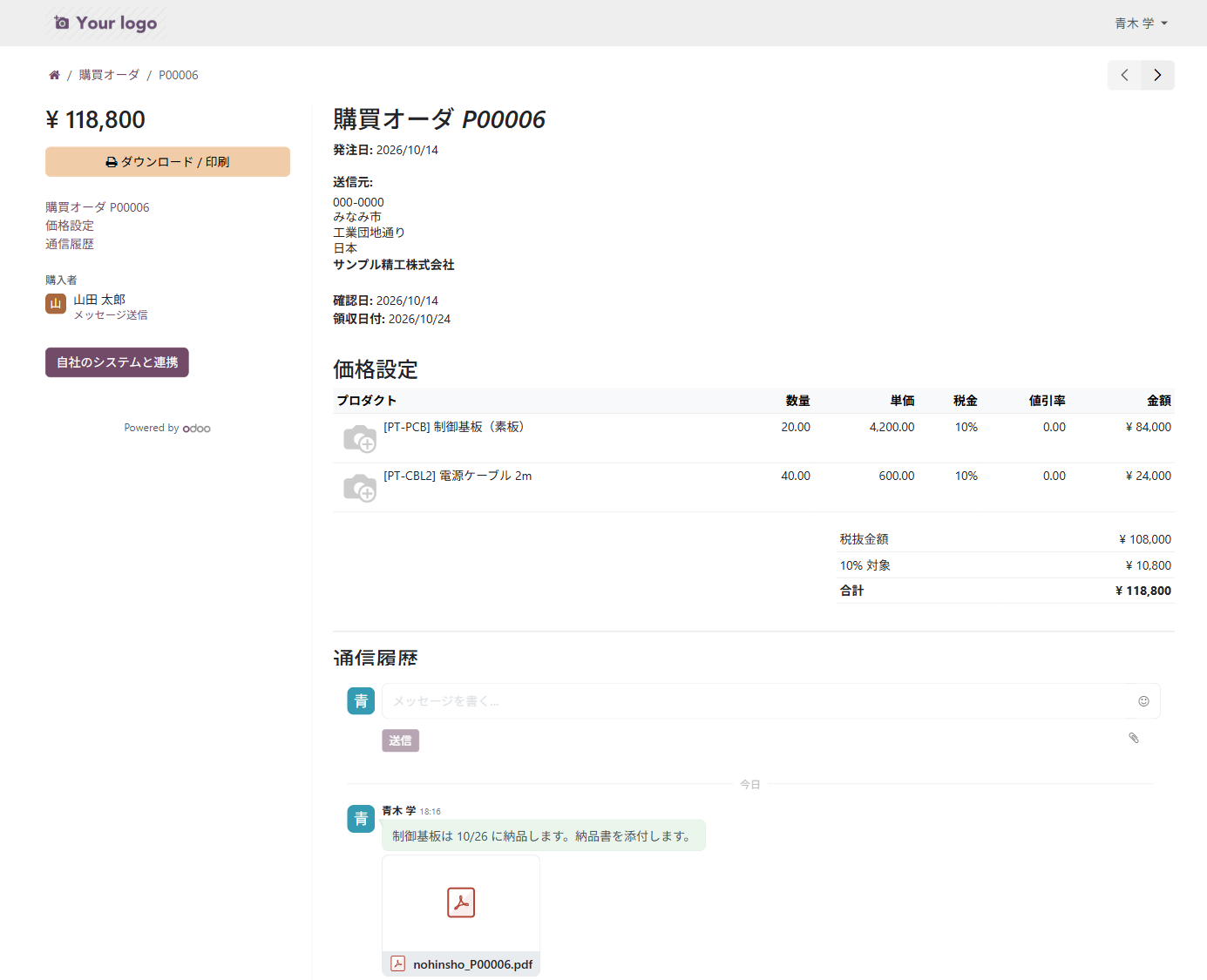
仕入先からのメッセージと添付(画面は見本のデータです)
社内の購買の画面では、同じ発注の右側に、納期の活動と仕入先のメッセージが並びます。
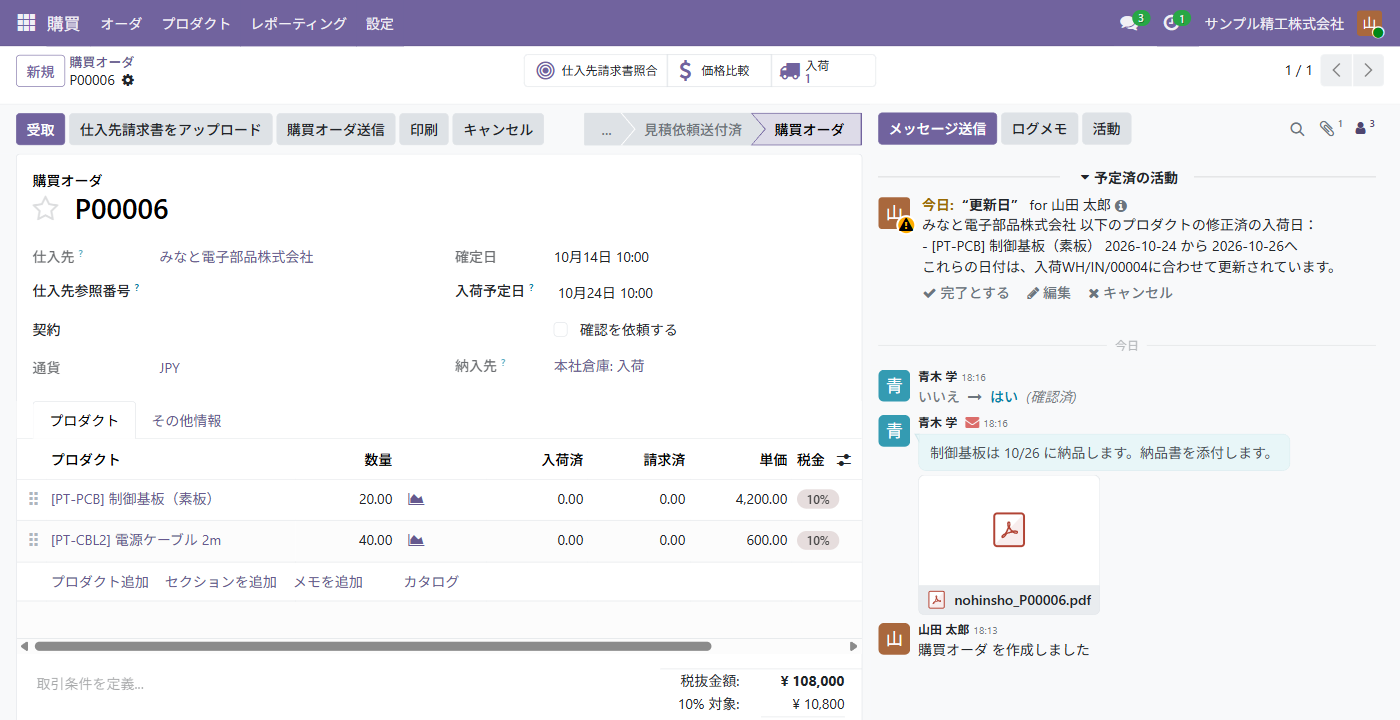
社内の担当者から見た同じ発注(画面は見本のデータです)
請求と支払期日
「請求書」の一覧で、絞り込みを「仕入先請求書」にすると、自社宛に登録された請求が出ます。支払期日と「支払待ち」などの状態が見えるので、「支払いはいつか」は仕入先が自分で確かめられます。

仕入先から見た請求と支払期日(画面は見本のデータです)
得意先:見積に署名して、受注にする
得意先の担当者には、見積・受注・請求書が見えます。送った見積を開くと、「承認して署名」「フィードバック」「拒否」のボタンが並びます。
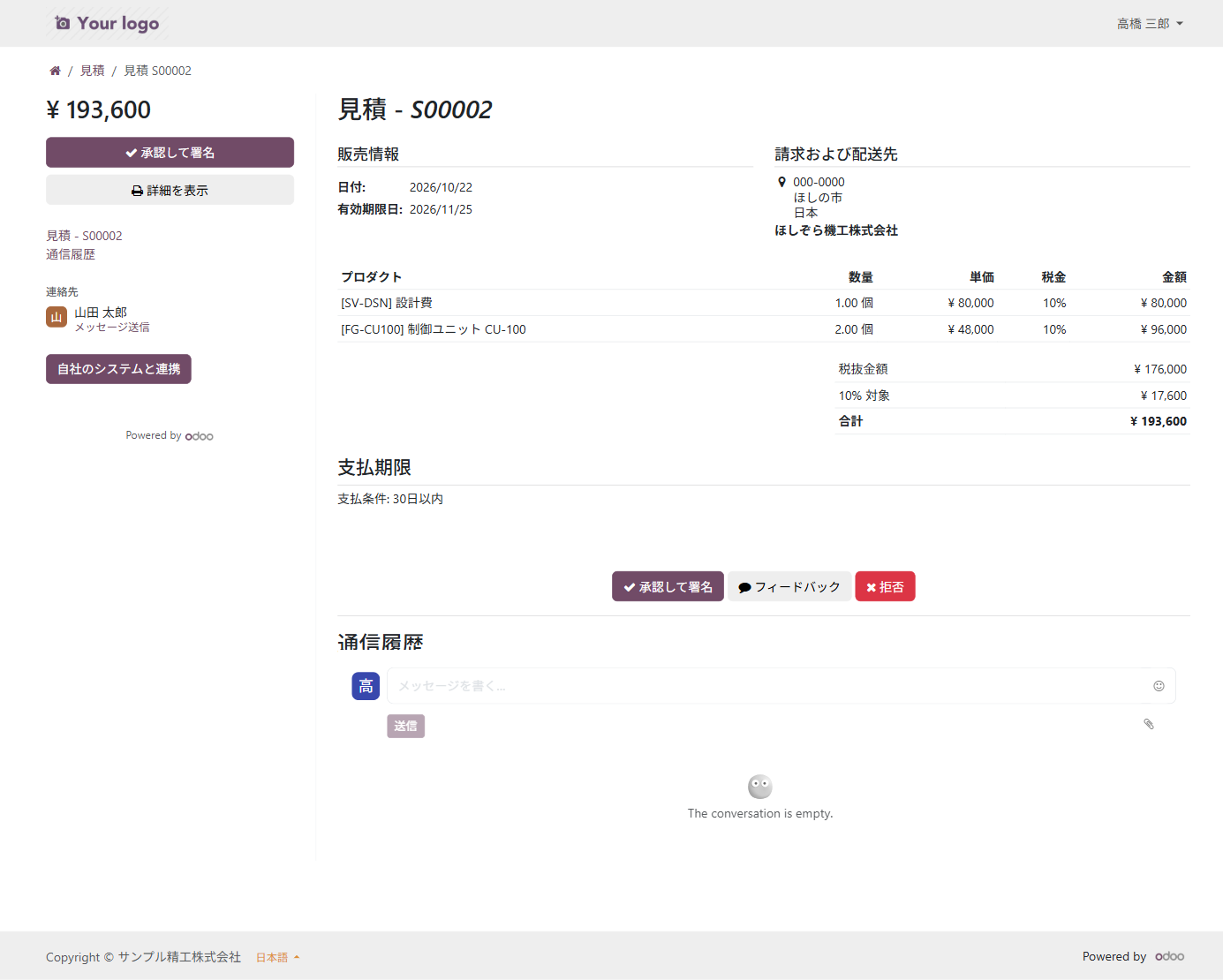
得意先から見た見積(画面は見本のデータです)
署名は、名前から自動で作るか、手書きか、画像の読み込みで入れます。承認すると見積はその場で受注になり、出荷の伝票が 1 件 できました。注文書を FAX で受け取って打ち込む手間が、この1回でなくなります。
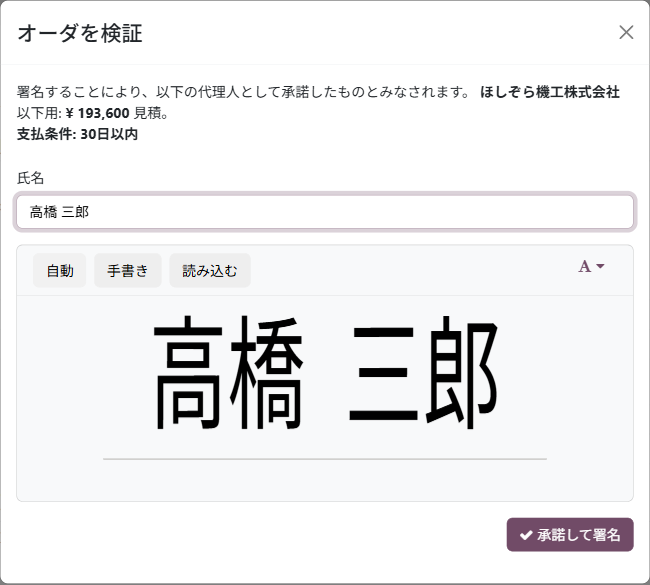
見積を承認する署名(画面は見本のデータです)
標準でできること・できないこと
仕入先の側を、画面を1つずつ操作して数えました。できたこと 6 項目、できなかったこと 4 項目 です。
| できたこと | できなかったこと | |
|---|---|---|
| 見積 | 見積依頼の一覧と中身を見る | 単価や納期を入れて見積を返す(数量だけが出て、入力の欄が無い) |
| 発注 | 発注の一覧・中身・PDF を見る/受領を確認する | 一覧で入荷の進み具合を見る(番号・確認日・合計だけ) |
| 納期 | 明細ごとの予定日を直す(画面への入口は無い) | — |
| 納品 | メッセージにファイルを添えて送る | 出荷した数量やロットを登録する(添付は入荷の伝票に入らない) |
| 請求 | 自社宛の請求と支払期日・状態を見る | 請求書を仕入先が作って出す(見る・落とすだけ) |
得意先の側は、見積の承認・拒否、受注と請求書の閲覧、メッセージが標準で動きました。オンラインの支払いと、過去の注文からの再注文は、今回の構成(決済の設定なし・EC のモジュールなし)では確かめていません。
当社が足すもの
納期の画面への入口のボタン、見積依頼への単価と納期の回答、出荷の登録(数量・ロット・納品書を入荷の伝票に結びつける)、仕入先からの請求の提出は、Odoo の上に追加部品として足します。標準の利用者・権限・発注のデータはそのまま使うので、取引先ごとに見える範囲は変わりません。
まとめ
- 取引先の利用者は連絡先に付け、自社宛の書類だけ が見える
- 仕入先は、発注を見る・受領を確かめる・納期を返す・ファイルを送る・支払期日を見る、までが標準で動く
- 得意先は、見積に署名して承認すると、そのまま受注と出荷の伝票になる
- 見積への回答、出荷の登録、請求の提出は標準に無い。ここは当社が足します