FAX・EDI・EC — 受注がバラバラでも、Odoo で1本の線に
注文が FAX・EDI・ネットショップと別々の入口から届く会社が、Odoo Community の受注から出荷・請求までの流れにどう乗せるか。標準でできることと、当社が足す画面(受注ワークベンチ・受注管理表)を見本で説明します。
目次
目次
このページには目次がありません

注文の届き方が、得意先ごとに違う会社は少なくありません。スーパーからは FAX、生協や大手の卸からは EDI のファイル、個人のお客様からはネットショップ。入口が分かれていると、その後の在庫・出荷・請求も、入口ごとに別の表で追うことになりがちです。
この記事では、別々の入口から届く注文を、Odoo Community の受注から出荷・請求までの流れに乗せる考え方を、画面で見ていきます。
入口が分かれていると起きること
困りごとは、注文の数よりも「書き写し」と「確かめ」の手間から生まれます。
- FAX の手書きの数字を読み違えたまま入力し、出荷してから気づく
- EDI の単価が、自社の単価表と違っていることに請求のときまで気づかない
- ネットショップの管理画面と社内の表で、同じ注文を二重に入れてしまう
- 「あの注文はもう出したか」「請求したか」を、担当者に聞かないと答えられない
どれも、入口ごとに人が別々に処理していることが原因です。解決の方向は、どの入口の注文も、確かめたうえで同じ受注の伝票にすることです。
Odoo の標準でできること
Odoo Community には、見積・受注(sale・sale_management)と、受注から出荷を作る機能(sale_stock)が入っています。受注を確定すると出荷の伝票ができ、出荷した数・請求した数が受注の明細ごとに残ります。
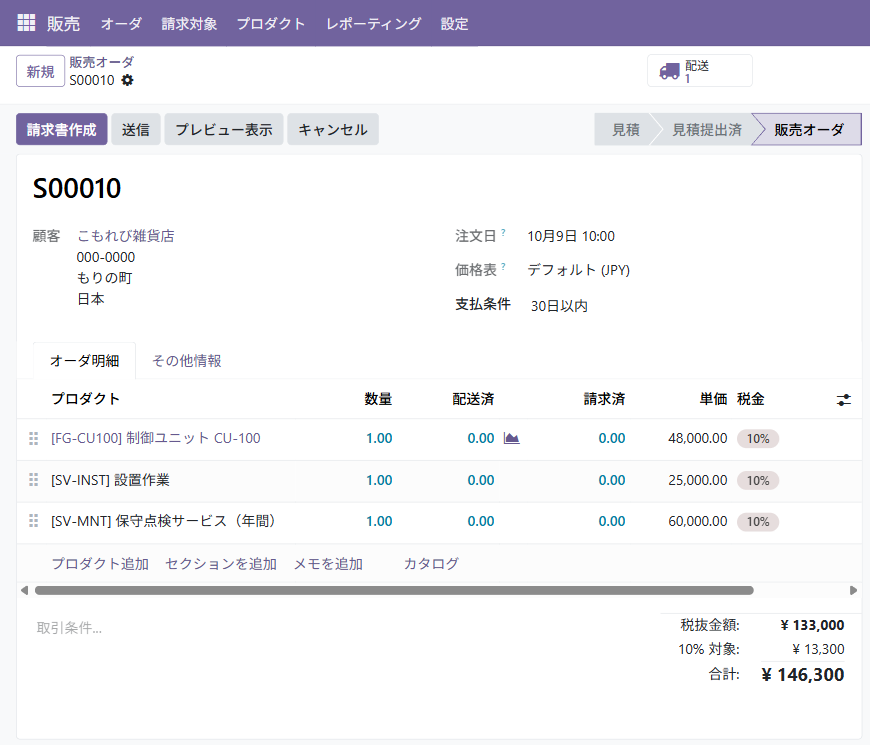
Odoo 標準の受注(画面は見本のデータです)
受注が入口になれば、その先の出荷と請求は同じ伝票から続きます。在庫の側の動きは「Excel 在庫管理の限界を突破」で説明しています。
注文を受注に入れる方法も、標準でいくつかあります。
| 入口 | Odoo Community の標準 |
|---|---|
| 電話・メール | 受注の画面で手入力 |
| CSV・Excel のファイル | 一覧の画面からのインポート(base_import)で、列を合わせて取り込む |
| 国際形式の注文ファイル | UBL 形式の注文を取り込むモジュール(sale_edi_ubl) |
| 自社のネットショップ | Odoo の EC(website_sale)で受けた注文は、そのまま受注になる |
標準に無いもの
一方で、日本の受注の現場で要るものの多くは、Community には入っていません。
| 欲しいこと | 標準の状態 | 当社の対応 |
|---|---|---|
| FAX の文字を読み取って受注にする | 文字の読み取り(OCR)の機能は無い | 読み取りの仕組みと、結果を確かめる画面を足します |
| 得意先ごとに形の違う EDI を毎日取り込む | インポートは都度、列を合わせる操作が要る | 得意先ごとの取込の設定と、単価・数量の照合を足します |
| 国内のモールの注文を取り込む | Amazon との連携(sale_amazon)は Enterprise 側。国内のモールの連携は無い | モールごとのつなぎ込みを用意します |
| 届いた注文を一か所で確かめて受注にする | 入口ごとの画面になる | 受注ワークベンチを足します |
| 受注の明細の出荷・請求の残りを一覧で追う | 受注ごと・出荷ごとの一覧になる | 受注管理表を足します |
当社が足す画面の見本:受注ワークベンチ
ここからは、当社が足す画面の見本です。Odoo の中で動かしていますが、Odoo の標準の画面ではありません。
入口を問わず、一か所に並べる
FAX・EDI・EC で届いた注文を、受け付けた時刻の順に一覧にします。状態は「要確認」「確認待ち」「受注済」の3つで、確かめが要る注文が上の数字とタブで分かります。
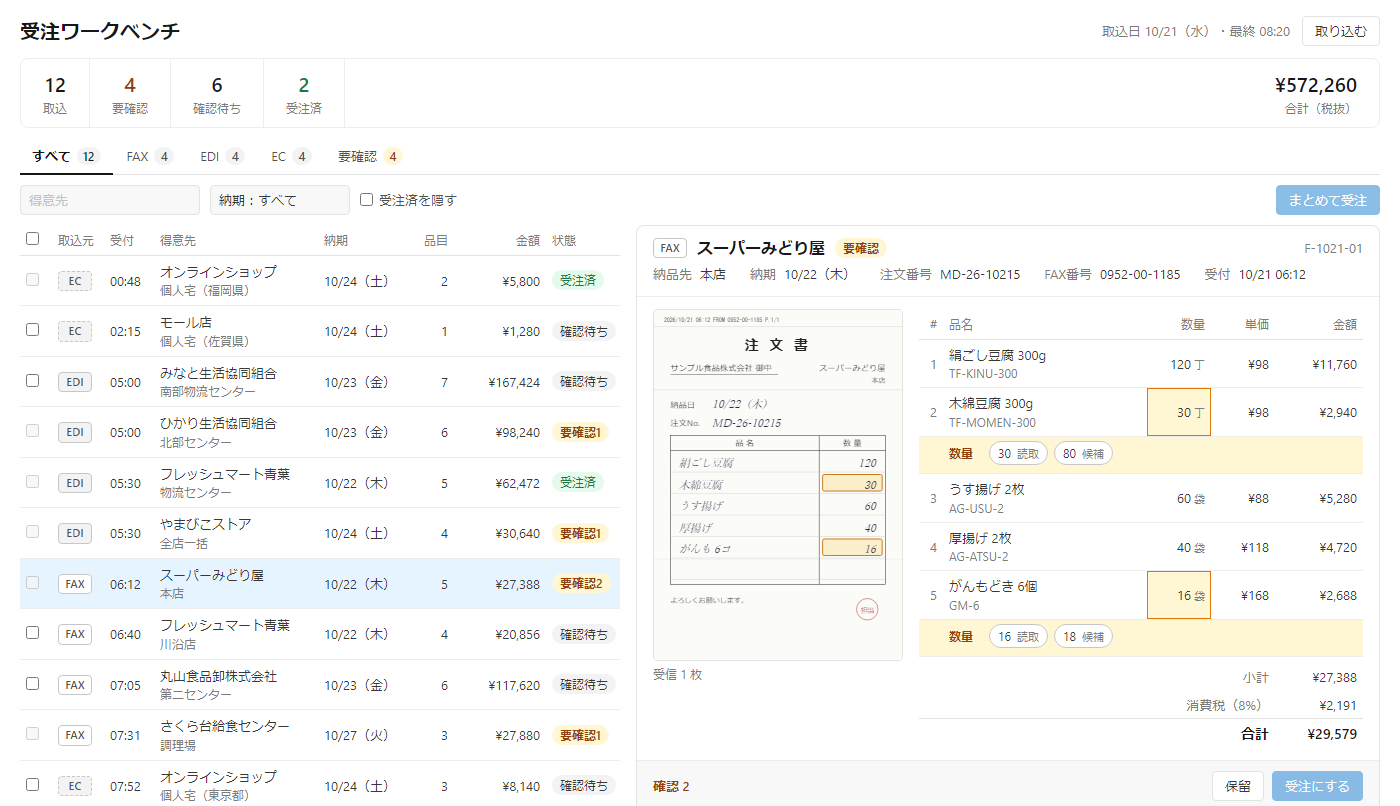
受注ワークベンチ(当社が足す画面の見本。画面は見本のデータです)
FAX の読み違いを、元の紙と並べて確かめる
FAX は、届いた紙の画像と、読み取った明細を左右に並べます。読み取りに自信がない数字は色が付き、読んだ値と候補の値を選べるようにします。下の例では、木綿豆腐の数量を 30 と読みましたが、候補に 80 が出ています。紙を見て、正しいほうを押すだけです。
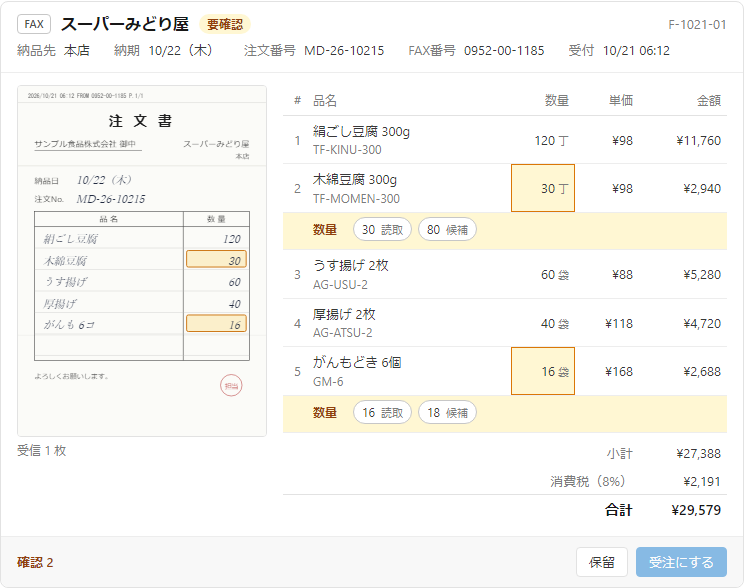
FAX の読み違いの確認(当社が足す画面の見本。画面は見本のデータです)
すべての疑わしい箇所を選ぶまで、「受注にする」のボタンは押せません。読み違いのまま受注になることを防ぎます。
EDI の単価を、単価表と照らす
EDI の注文は、得意先のコードを自社の品目に置き換えたうえで、単価表と照らします。下の例では、注文の単価が 95円、自社の単価表では 98円 でした。どちらで受けるかを、受注にする前に決めます。
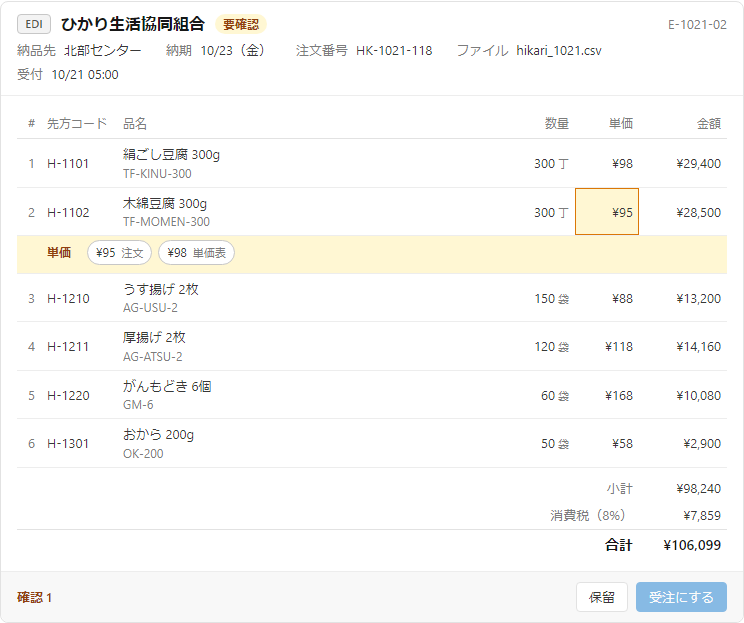
EDI の単価の食い違い(当社が足す画面の見本。画面は見本のデータです)
問題の無い注文は、まとめて受注に
照合で何も引っかからなかった注文は、一件ずつ開く必要はありません。確認待ちの注文を選んで、まとめて受注にします。下の例では、左の一覧で 6件 を一度に選んでいます。右に開いているのは、上の FAX の注文を、紙のとおり木綿豆腐 30 で受注にしたところです。
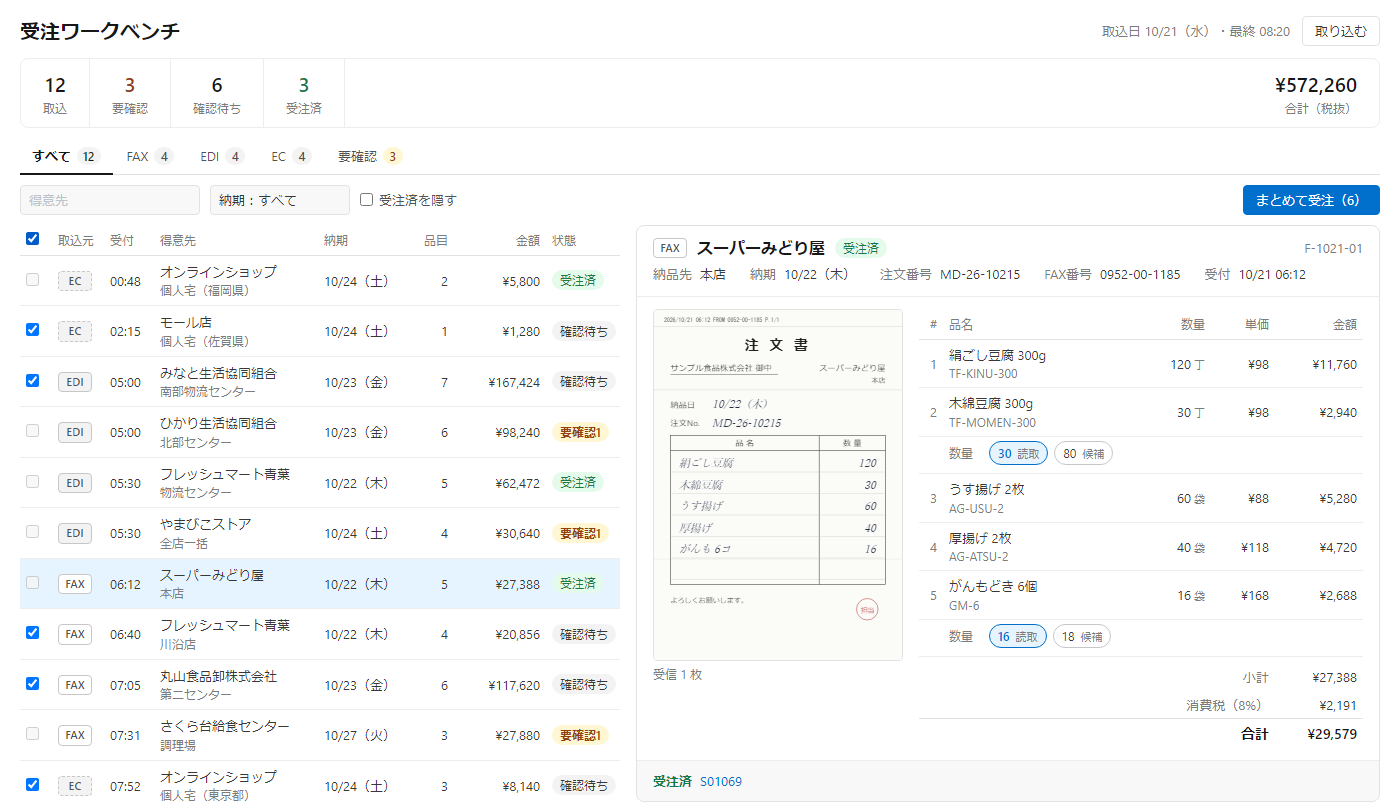
まとめて受注(当社が足す画面の見本。画面は見本のデータです)
人が手を止めるのは、色の付いた所だけになります。
受注の後を一枚で見る:受注管理表
受注になった後は、明細ごとに「出したか」「請求したか」を追います。受注管理表は、受注の明細を一枚の表にし、納期・得意先で絞り込めるようにする画面です。こちらも当社が足す画面の見本です。
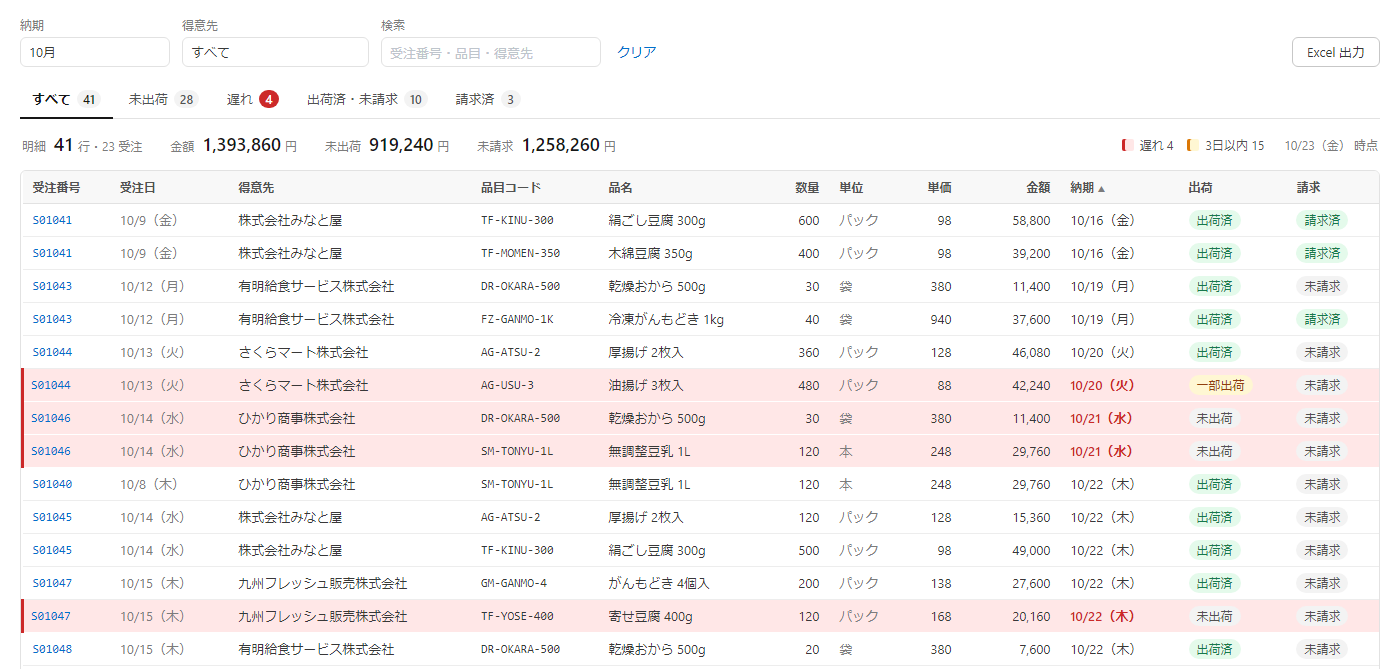
受注管理表(当社が足す画面の見本。画面は見本のデータです)
「遅れ」のタブを開くと、納期を過ぎても出ていない明細だけが残ります。一部だけ出荷した明細は、残りの金額で数えます。
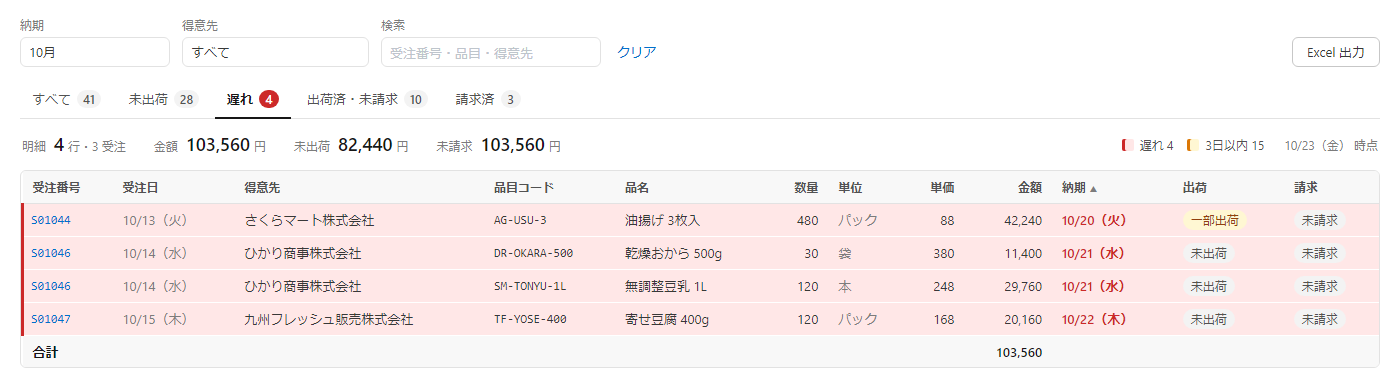
遅れている明細(当社が足す画面の見本。画面は見本のデータです)
実際に使う画面では、Odoo の受注・出荷・請求の記録から、この表を作ります。表を人が書き直すことはありません。
進め方
- 入口を数える:どの入口から、一日に何件、どんな形で注文が届くかを書き出します
- 標準の流れを先に回す:電話や EC の注文から、Odoo の受注→出荷→請求を回してみます
- 件数の多い入口から足す:FAX が多ければ FAX から、EDI が多ければ EDI から、取込と確認の画面を足します
- 確かめる基準を決める:どの食い違いで止めるか(単価・数量・納期)を、営業と出荷の担当で決めます
全部の入口を一度に移さず、一つの入口から始めると、現場の負担を抑えられます。
自社の受注の入口を Odoo でどうまとめるか、一緒に整理したい場合はお問い合わせからご相談ください。