商社の ERP 活用術 — 多拠点倉庫・単価・外貨を Odoo で
倉庫が増える、得意先ごとに単価が違う、ドル建ての取引がある、与信も見たい。商社でつまずきやすい点を、Odoo Community の標準の画面で1つずつ確かめます。
目次
目次
このページには目次がありません

商社の仕事は「仕入れて、置いて、売る」の繰り返しです。単純に見えて、取引先と倉庫が増えるほど、表計算や担当者の記憶では追いきれなくなります。
つまずきやすいのは、たいてい次の4つです。
- 倉庫:拠点ごとに在庫があり、どこから出すか、どこへ回すかを毎回考えている
- 単価:得意先ごと、数量ごと、期間限定の値引きと、売値の決まりが人の頭の中にある
- 外貨:ドル建ての見積や請求があり、為替のたびに計算し直している
- 与信:売掛が膨らんだ得意先に、気づかないまま次の注文を受けてしまう
この記事では、この4つを Odoo Community の標準の画面で確かめ、足りない所も書き出します。画面は、架空の会社「サンプル精工株式会社」の見本のデータで撮りました。
倉庫:拠点が増えても台帳は1つ
Odoo の在庫(stock)では、倉庫をいくつでも作れます。在庫の数は倉庫ごと・棚ごとに分かれて見え、どの倉庫の数も同じ伝票の動きから数えられます。数え方そのものは「Excel 在庫管理の限界を突破」で詳しく書いています。
商社で効くのは、倉庫どうしの補充の関係を設定できることです。下の画面では、第二倉庫の「補充元」に本社倉庫を指定しています。第二倉庫で足りなくなったときに、本社倉庫から回す移動の伝票が作られる形になります。
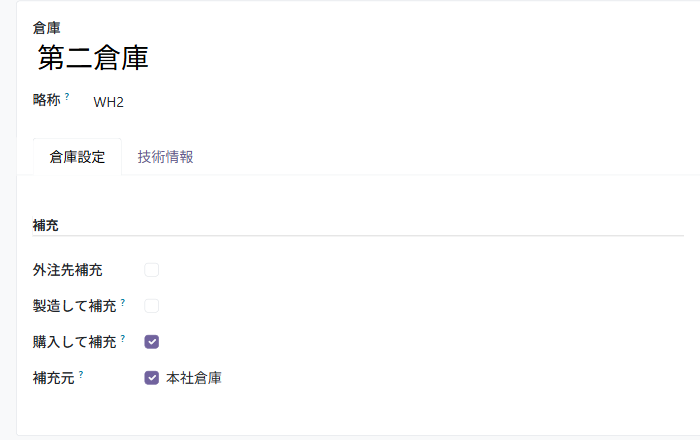
倉庫の補充元(画面は見本のデータです)
仕入先から得意先へ直接送る「直送」も、配布物に入っているモジュール(stock_dropshipping)を加えれば扱えます。自社の倉庫を通らない取引でも、発注と受注がひと続きの流れでつながります。
単価:誰に、いくつ、いつ売るかを価格表に書く
売値の決まりは「価格表」にまとめます。販売の設定で価格表を有効にすると、1つの価格表の中に行を足して、条件ごとの値段を書けるようになります。
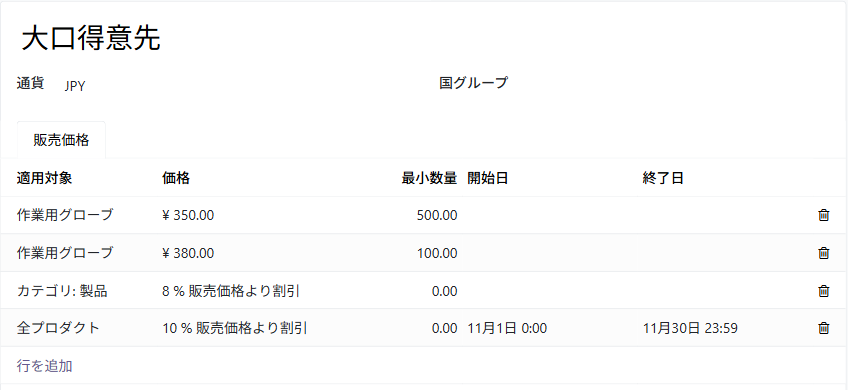
価格表の行(画面は見本のデータです)
行ごとに決められるのは、次のことです。
| 決めること | 選べるもの |
|---|---|
| どの品目に | 全品目/品目のカテゴリ/品目/バリアント(サイズや色の違い) |
| いくつから | 最小の数量(まとめ買いの単価) |
| いつ | 始まりと終わりの日時(期間限定の値引き) |
| どう決めるか | 固定の値段/販売価格からの割引/計算式(販売価格・原価・別の価格表を元に、率と金額で上乗せや値引き、端数の丸め) |
条件が重なったときは、より細かい行が先に使われます。バリアントの行が品目の行より、品目の行がカテゴリの行より優先され、同じ並びなら最小の数量が大きい行が先です。
得意先には「いつもの価格表」を持たせておけます。見積でその得意先を選ぶと価格表が入り、品目と数量に合った単価が自動で入ります。
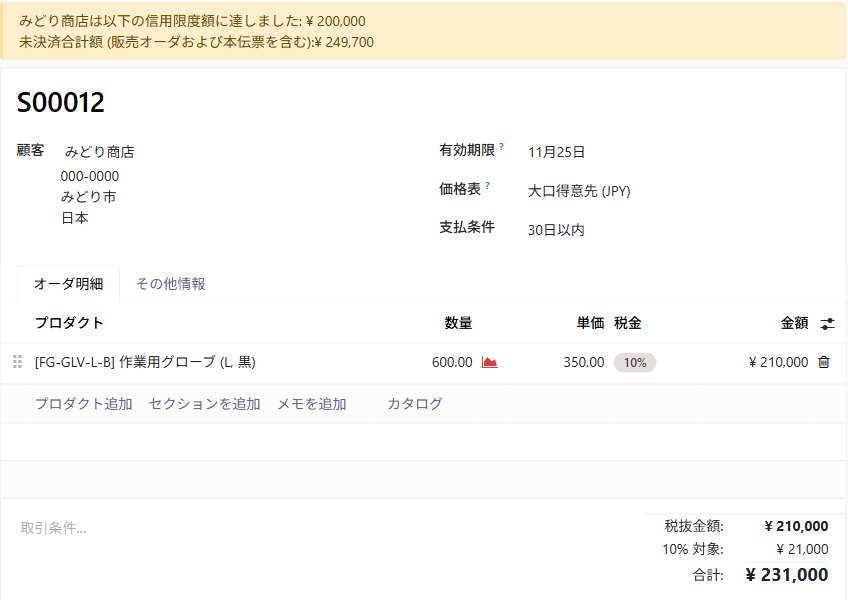
見積に価格表が効いたところ(画面は見本のデータです)
価格表の行は一覧で書き出し・取り込みができるので、改定のときは表計算で直してまとめて戻せます。一方で、「この得意先がこの地域へ出すときだけ」のように、価格表の項目で表せない条件を式で書く仕組みは標準にはありません。そうした決まりが多い会社には、当社が追加部品として足します。
外貨:通貨ごとの価格表と、日付ごとの為替
会計の設定で複数の通貨を有効にすると、見積・請求・支払を外貨で扱えます。為替は通貨ごとに、日付つきで登録します。
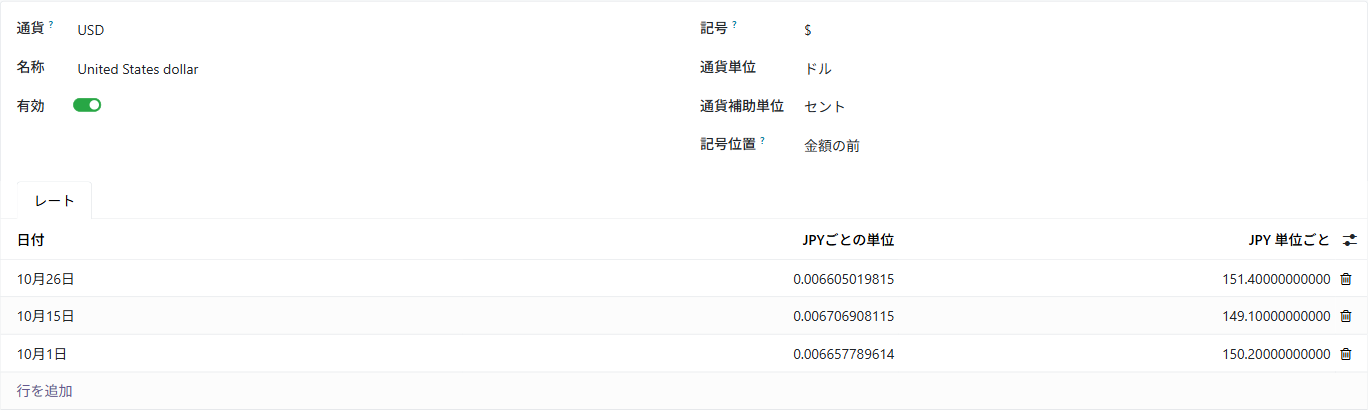
通貨と為替(画面は見本のデータです)
価格表にも通貨があります。ドル建ての価格表を作って海外の得意先に持たせておけば、見積は最初からドルで作られます。下の例は、販売価格を元に上乗せをしてドルに換え、セント単位で丸めたものです。得意先に「海外取引」の税の扱いを付けておくと、消費税も免税に置き換わります。
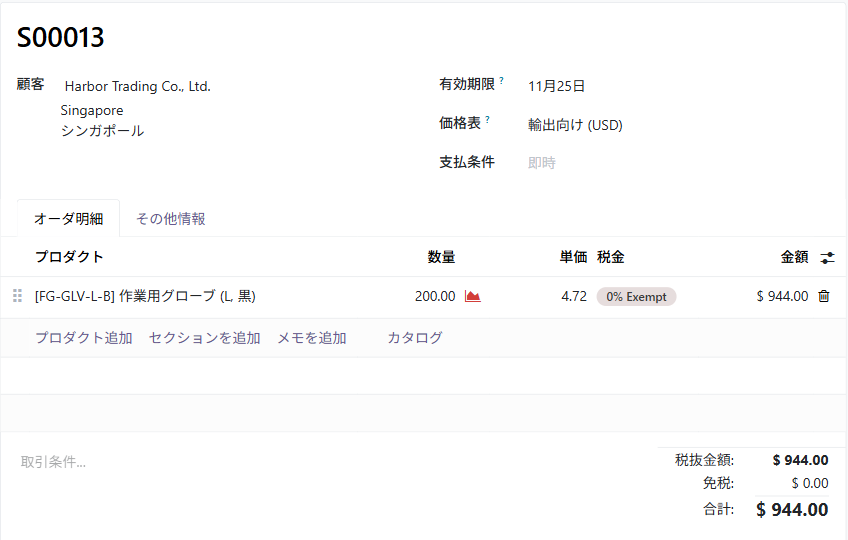
ドル建ての見積(画面は見本のデータです)
入金のときに帳簿のレートと実際のレートがずれた分は、消し込みのときに為替差損益の仕訳が自動で作られます。
注意が1つあります。為替を自動で取り込むモジュールは、Community の配布物(692 個)には入っていません。標準のままなら、レートは手で入れるか、表計算から取り込みます。毎日の自動の取り込みが要るときは、当社が足します。
与信:限度を超えたら見積の画面で気づく
会計の設定で「与信限度額」を有効にすると、得意先ごとに限度額を持てるようになります。得意先の画面の「請求」の欄に入れます。
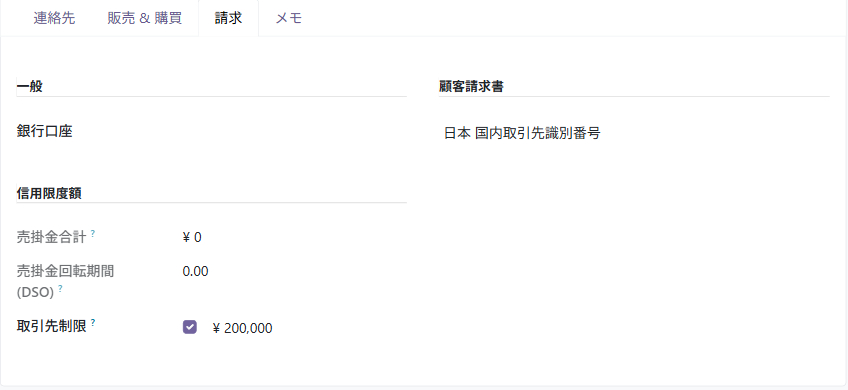
得意先ごとの限度額(画面は見本のデータです)
その得意先の見積を作ると、売掛の残りと、まだ請求していない注文を足した額が限度を超えたときに、上の見積の画面のような注意が出ます。営業が見積を作る時点で、経理と同じ数字を見られます。
ただし、Odoo の標準でできるのは知らせるところまでです。注意が出ても、注文は確定できます。「限度を超えたら上長の承認がないと確定できない」としたい場合、承認のアプリ(approvals)は Enterprise 側の機能なので、Community では当社が承認の仕組みを足します。
売れ方を見る:得意先と月で並べる
販売の「レポート」では、受注を得意先・品目・月などで自由に並べ替えて見られます。下の画面は、得意先を縦に、受注の月を横に並べたものです。先月まで買っていた得意先が今月は止まっている、といったことが一目で分かります。
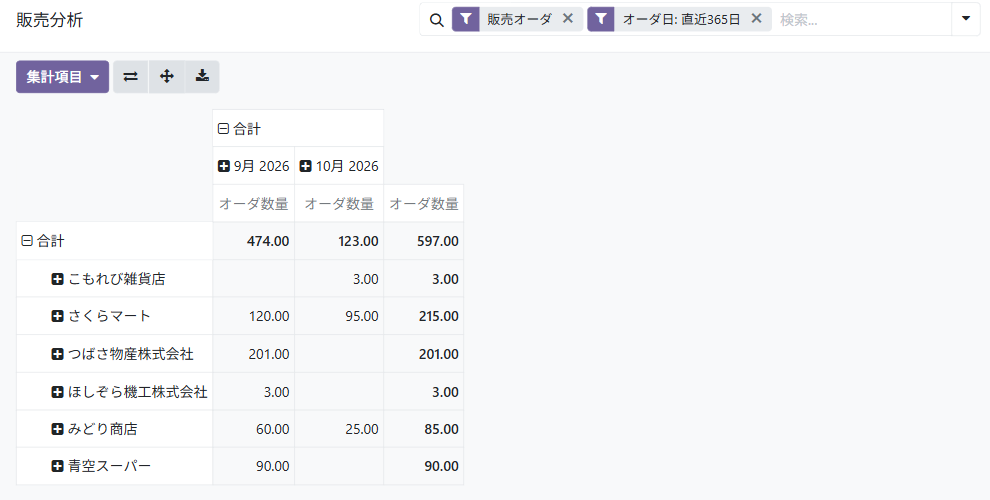
販売分析(画面は見本のデータです)
表はそのまま表計算へ書き出せます。「いつも買う周期を過ぎた得意先」を毎週自動で一覧にして担当者に送る、といった提案の仕組みは標準にはないので、当社が足します。
標準に無いもの
ここまでを、Community の標準と、足す必要があるものに分けると次のとおりです。
| 業務 | Community の標準でできること | 足す必要があるもの |
|---|---|---|
| 倉庫 | 複数の倉庫・補充元・直送 | ハンディで読み取る入出荷(バーコードの画面は Enterprise 側) |
| 単価 | 価格表(品目・数量・期間・計算式) | 価格表で表せない条件の判定 |
| 外貨 | 外貨の見積・請求・為替差損益 | 為替の自動の取り込み |
| 与信 | 限度額を超えたときの注意 | 超えたときの承認・確定の制限 |
| 分析 | 得意先・品目・月の集計 | 補充の提案を自動で出す一覧 |
日本の様式の見積書・納品書・締め請求書は、どちらの版にもありません。これも当社が用意します。
始め方
最初から全部を設定しなくても大丈夫です。
- 倉庫と品目:拠点ごとの倉庫と、品目・カテゴリを登録します
- 価格表:いま表計算で持っている単価の決まりを、得意先のまとまりごとの価格表に移します
- 外貨と与信:外貨の取引がある得意先と、限度額を付けたい得意先から設定します
- 足りない所を決める:標準で回してみて、どうしても要る物だけを追加部品にします
自社の単価や与信の決まりが Odoo でどこまで表せるか、一緒に確かめたい場合はお問い合わせからご相談ください。