工程実績の登録で解決する製造現場の5つの課題 — Odoo に現場の入力画面を足す
紙の日報、残らない不良の理由、材料の取り違え、止まった時間、後から追えない記録。Odoo 19 Community の製造で何ができ、何が無いのかを確かめ、作業者が使う実績入力の画面を当社が足す形を、見本の画面で紹介します。
目次
目次
このページには目次がありません

製造の現場では、実績を紙の日報に書き、事務所で表計算やシステムに打ち直している会社が少なくありません。計画はシステムにあっても、現場で起きたことがシステムに入るのは、打ち直しが終わってからです。この遅れが、不良の理由が消える、材料の取り違えに気づけない、といった困りごとの元になっています。
この記事では、Odoo 19 Community の製造の機能で何ができて何が無いのかを確かめたうえで、作業者がその場で実績を入れる画面を当社が足す形を、見本の画面で紹介します。
Odoo Community の製造でできること
Odoo 19 Community の公式の配布物には 692 個 のモジュールがあり、製造(mrp)はその中に入っています。部品表(BOM)から製造オーダを作り、構成品の引当と消費、できた製品の在庫への計上までを標準で扱えます。
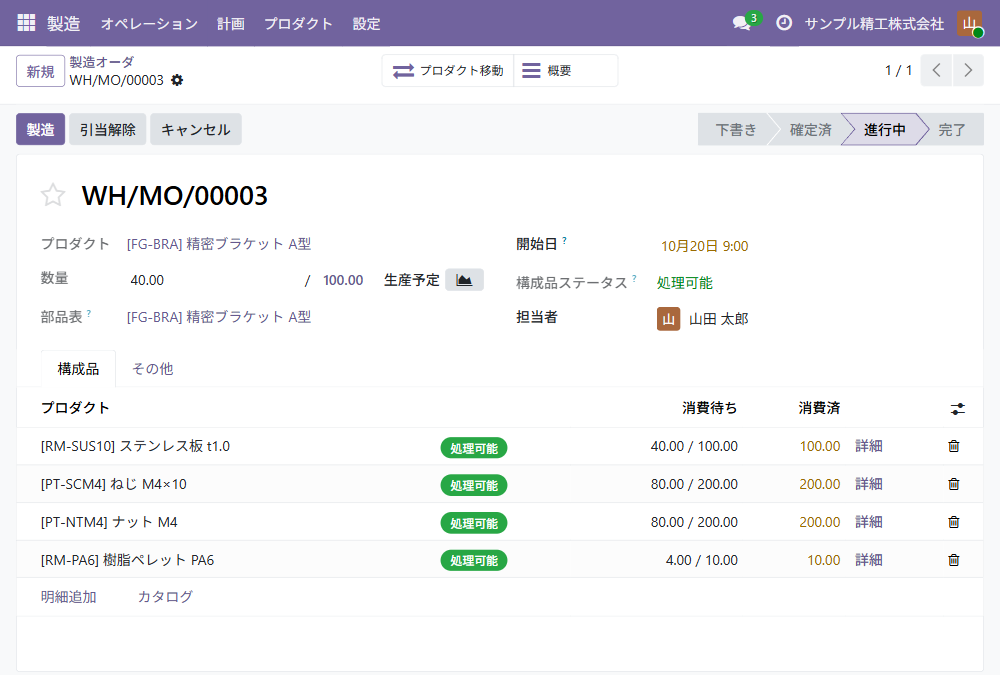
Odoo 標準の製造オーダ(画面は見本のデータです)
ほかにも、次のものが Community にあります。
- 作業オーダ:製造の設定で有効にすると、工程ごとに開始・一時停止・完了のボタンと、かかった時間の記録が付きます
- ロットとシリアル番号:構成品のロットと、できた製品のロットを製造オーダの上で結び付けます
- 追跡のレポート:ロットから、どの入荷・製造・出荷で使われたかをたどれます(在庫の機能に入っています)
- スクラップ:不良として捨てた数を、理由のタグを付けて在庫から落とせます
標準に無いもの
一方で、作業者が工程の前で使う画面は Community にはありません。同じ数え方で、次のモジュールは Community の配布物に入っていませんでした。いずれも Enterprise 側の機能です。
| 分野 | 入っていないもの |
|---|---|
| 現場の画面 | 作業者のタブレット(mrp_workorder・画面の名前は Shop Floor) |
| 品質 | 検査の手順と記録(quality_control) |
| バーコード | 読み取りで入出庫する画面(stock_barcode) |
Community の作業オーダのボタンは、事務所の担当者が一覧から押す形です。手袋をした作業者が、ラインの横のタブレットで押す前提にはなっていません。そこで当社は、作業者向けの実績入力の画面を追加部品として足します。以下は、その画面の見本です。見本は Odoo の中で動いていますが、まだ Odoo の製造オーダとはつないでいません。
課題1:紙の日報を、後で打ち直している
作業者が自分の作業を探す手間をなくすため、画面を開くとその人の「今日の作業」が左に並びます。押すと右に、その工程の数と材料のロットが出ます。上の大きなボタンで開始・中断・完了を押します。
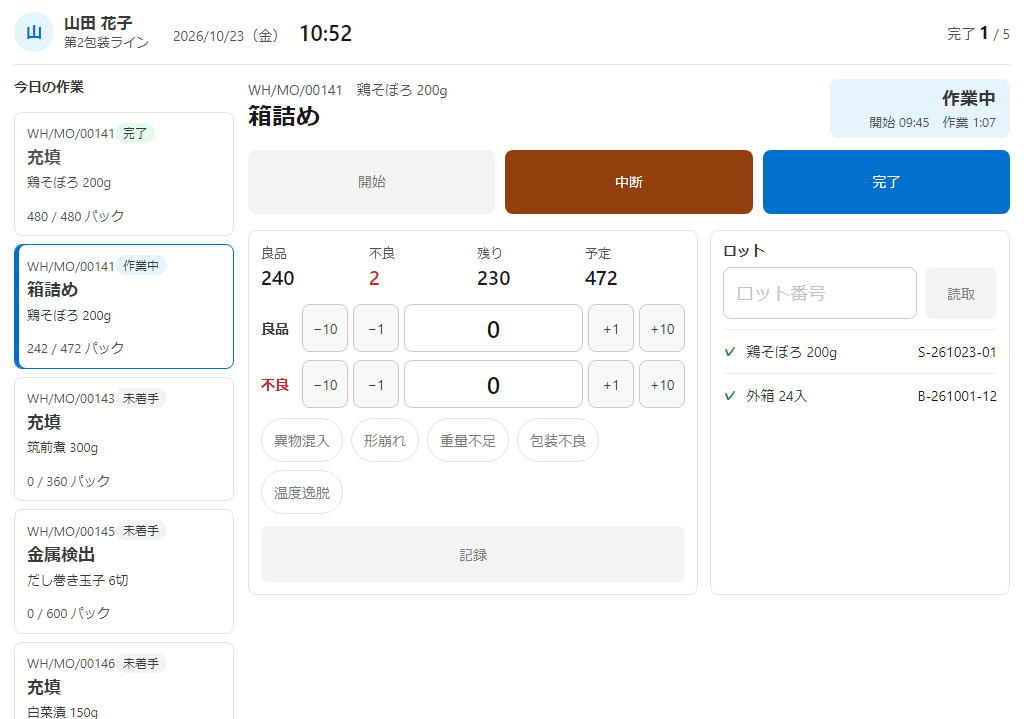
当社が足す画面の見本:タブレット実績入力(画面は見本のデータです)
ボタンを押した時刻がそのまま記録になるので、日報を書く時間と打ち直す時間の両方がなくなります。画面はタブレットを横に持った大きさに合わせ、指で押せる大きさのボタンにしています。
課題2:不良の数と理由が残らない
紙の日報では、不良は「数だけ」か「備考に一言」になりがちです。見本の画面では、良品と不良を別の欄で数え、不良を入れたときは理由のボタンを1つ選ばないと記録できません。
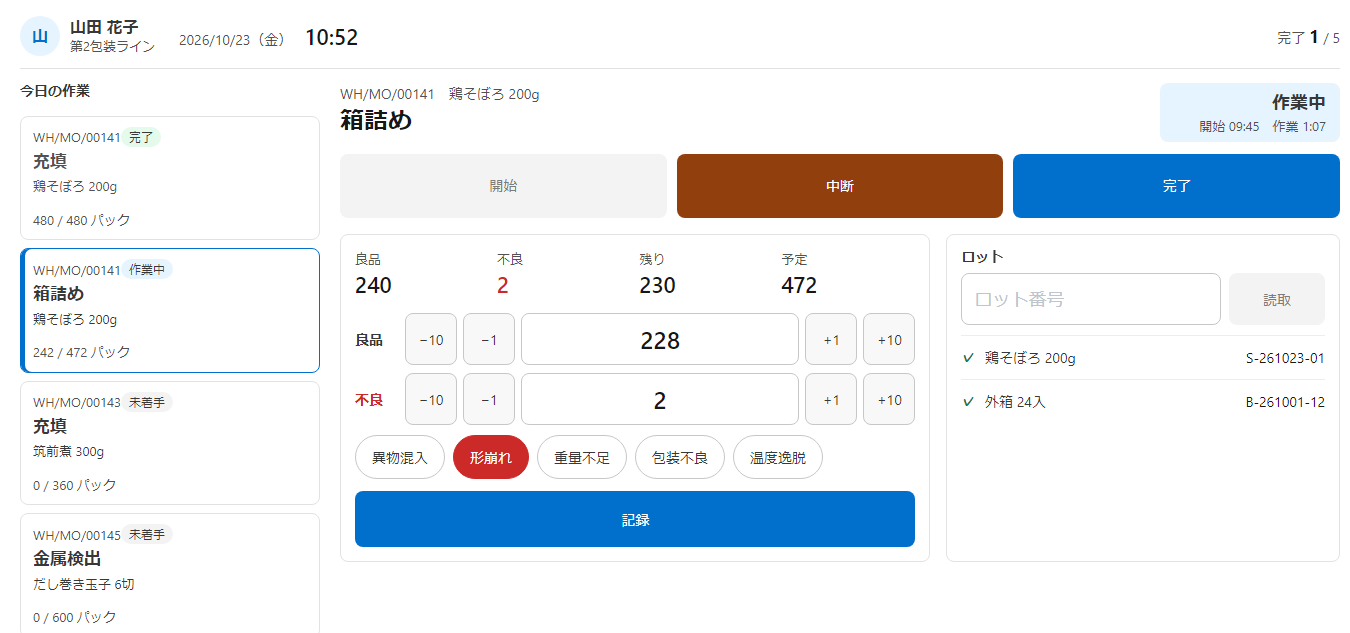
良品と不良、不良の理由(画面は見本のデータです)
理由は自由に書かず、決まった選択肢から選ぶ形です。そのため「どの工程で、どの理由の不良が多いか」を後でそのまま集計できます。Odoo につなぐときは、不良の数をスクラップに、理由をスクラップの理由のタグに書き込む形で作ります。
課題3:材料の取り違えに気づけない
工程を始めたら、使う材料のロット番号を読み取ります。部品表に無い品目を読んだときは、その場で赤く「品目違い」と出て、受け付けません。
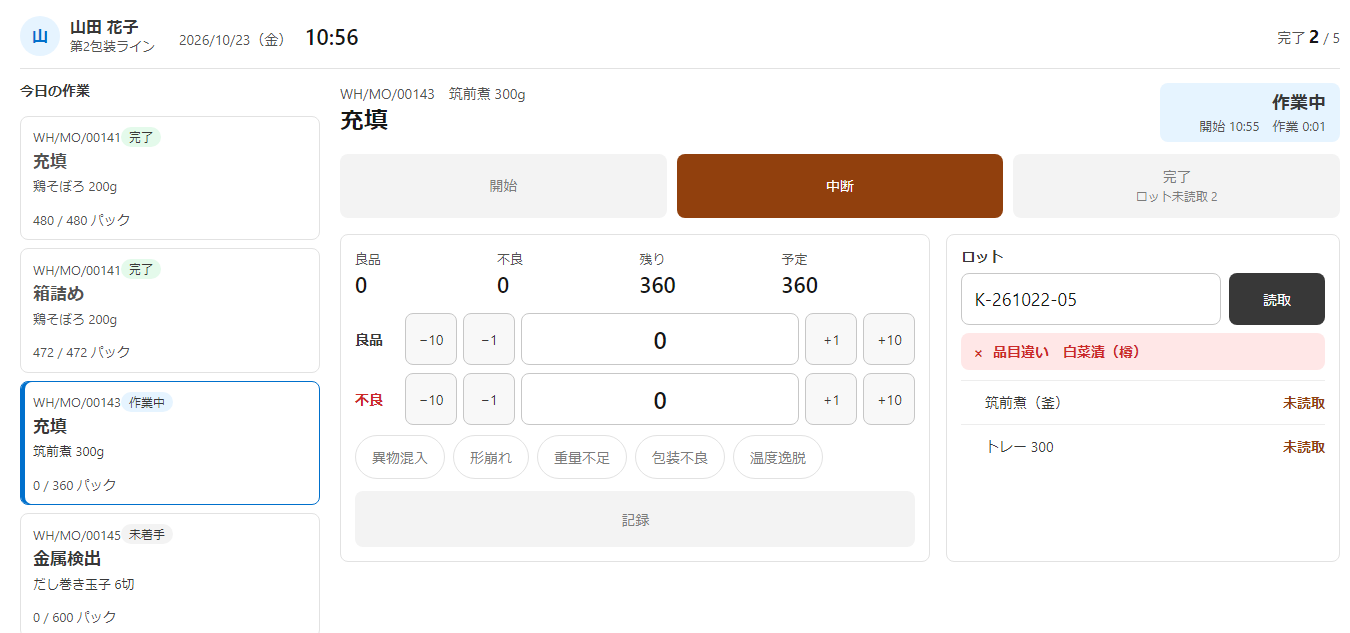
品目違いの読み取り(画面は見本のデータです)
必要な材料をすべて読み取るまで、完了のボタンは押せません。取り違えに気づくのが「出来上がってから」ではなく「投入の前」になります。
課題4:止まった時間の理由が分からない
ラインが止まったとき、紙では「何分止まったか」は残っても、「なぜ止まったか」は残りにくいものです。見本の画面では、中断を押すと理由のボタン(段取り替え・休憩・設備停止・材料待ち)が出て、1つ選ぶと止まった時刻と一緒に記録されます。
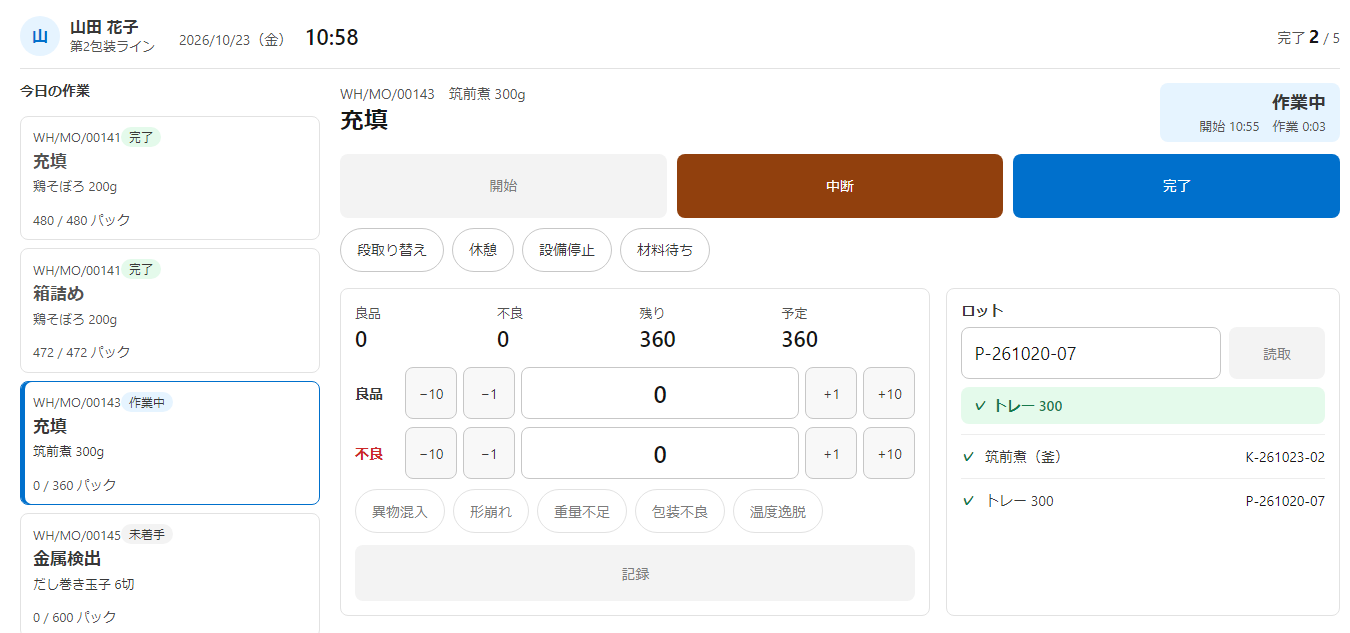
中断の理由(画面は見本のデータです)
Odoo の作業オーダには、時間の記録ごとに「生産的か、そうでないか」と理由を持つ仕組みがあります。実際に入れるときは、この理由をそこに書き込みます。
課題5:後から追えない
開始・ロットの読み取り・数・中断・完了は、すべて時刻順の記録として残ります。記録は新しい順に並びます。「この作業だけ」に絞ると、1つの製造オーダで何が起きたかを下から順にたどれます。
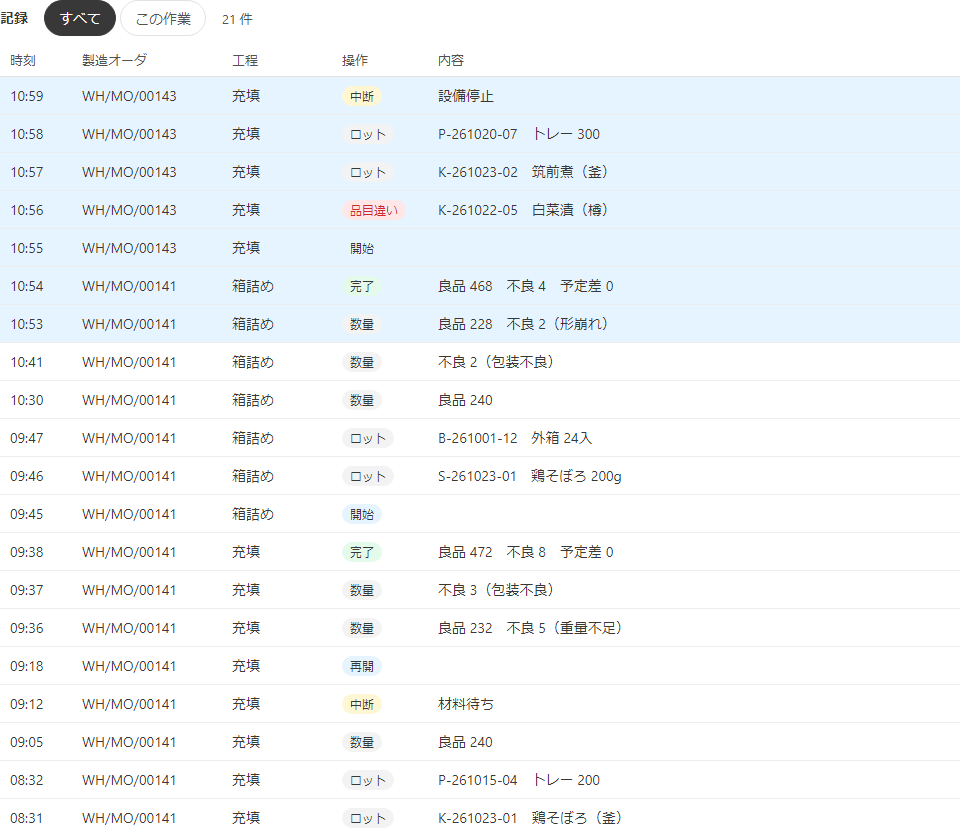
作業の記録(画面は見本のデータです)
ロットの読み取りを Odoo のロットに結び付ければ、標準の追跡のレポートで「この原料のロットは、どの製品のロットになって、どこへ出荷されたか」をたどれるようになります。取引先からの問い合わせや回収のときに、紙の日報をめくる必要がなくなります。
この画面が合う現場、合わない現場
合うのは、製造オーダ単位で作業を進め、ロットで材料を管理している現場です。食品の充填・箱詰め、部品の加工・組立のように、工程ごとに「何をいくつ作ったか」を数える仕事に向いています。
見本に入っていないものもあります。
- 温度・圧力などの連続した値の記録:設備とつなぐ部分は、現場ごとに別に作ります
- タンクや容器の単位での中身の管理:ロットより細かい単位で追いたい場合は、相談のうえで設計します
- 検査の手順と成績書:品質のモジュールは Community に無いため、必要な場合は当社が足します
進め方
- 今の日報を集める:紙の日報と、不良や中断の理由の書き方を集め、選択肢に直します
- 製造オーダと作業オーダを整える:部品表と工程を Odoo に入れ、作業オーダを有効にします
- 1つのラインで試す:ラインの横にタブレットを置き、紙の日報と並べて使います
- 紙をやめる:記録が揃うことを確かめてから、日報を画面に切り替えます
自社の工程で実績の入力をどう組むか、一緒に整理したい場合はお問い合わせからご相談ください。