Excel のように在庫を一覧で — 足りなくなる日まで見える「在庫状況照会」
Odoo Community の標準で在庫の先行きがどこまで見えるかを確かめ、全部の品目を横並びにして欠品の日まで出す「在庫状況照会」を、当社が足す画面の見本で紹介します。
目次
目次
このページには目次がありません

在庫を Excel で持っている現場では、品目を縦に、今の数・受注の残り・入る予定を横に並べた表がよく使われます。朝それを開けば、どの品目が危ないかが分かるからです。システムに移ると、この「全部の品目を横並びで見る」表が無くなって困る、という声をよく聞きます。
この記事では、Odoo Community の標準の画面で在庫の先行きがどこまで見えるかを確かめ、当社が足す「在庫状況照会」の見本を紹介します。倉庫・ロット・入出庫・在庫の評価といった在庫の機能そのものは、「Excel 在庫管理の限界を突破」にまとめています。
Odoo の標準で見えるもの
品目の一覧:今の数と予測
在庫のアプリの「プロダクトバリアント」の一覧には、品目ごとに「手持在庫」と「予測」の列があります。予測は、今の数に入荷の予定を足し、出荷の予定を引いた数です。
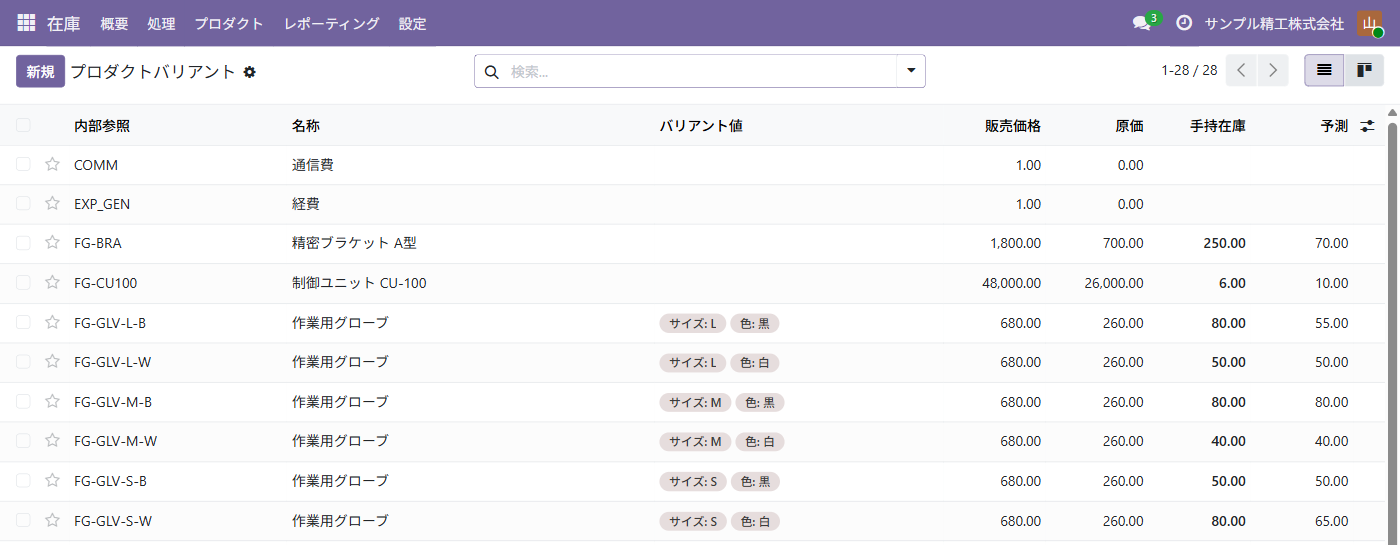
Odoo の品目の一覧(画面は見本のデータです)
上の精密ブラケットは、手持在庫が 250、予測が 70 です。ただ、この列が示すのは予定がすべて済んだあとにいくつ残るかです。途中で一度マイナスになるのか、それはいつなのかは出ません。受注に引き当て済みの分も、この一覧には出ません。
品目ごとの予測レポート
品目の画面で「予測」を押すと、その品目の予測レポートが開きます。倉庫ごとに、手持在庫・入荷・出庫・予測の足し引きと推移のグラフ、どの受注に引き当てているかが並びます。
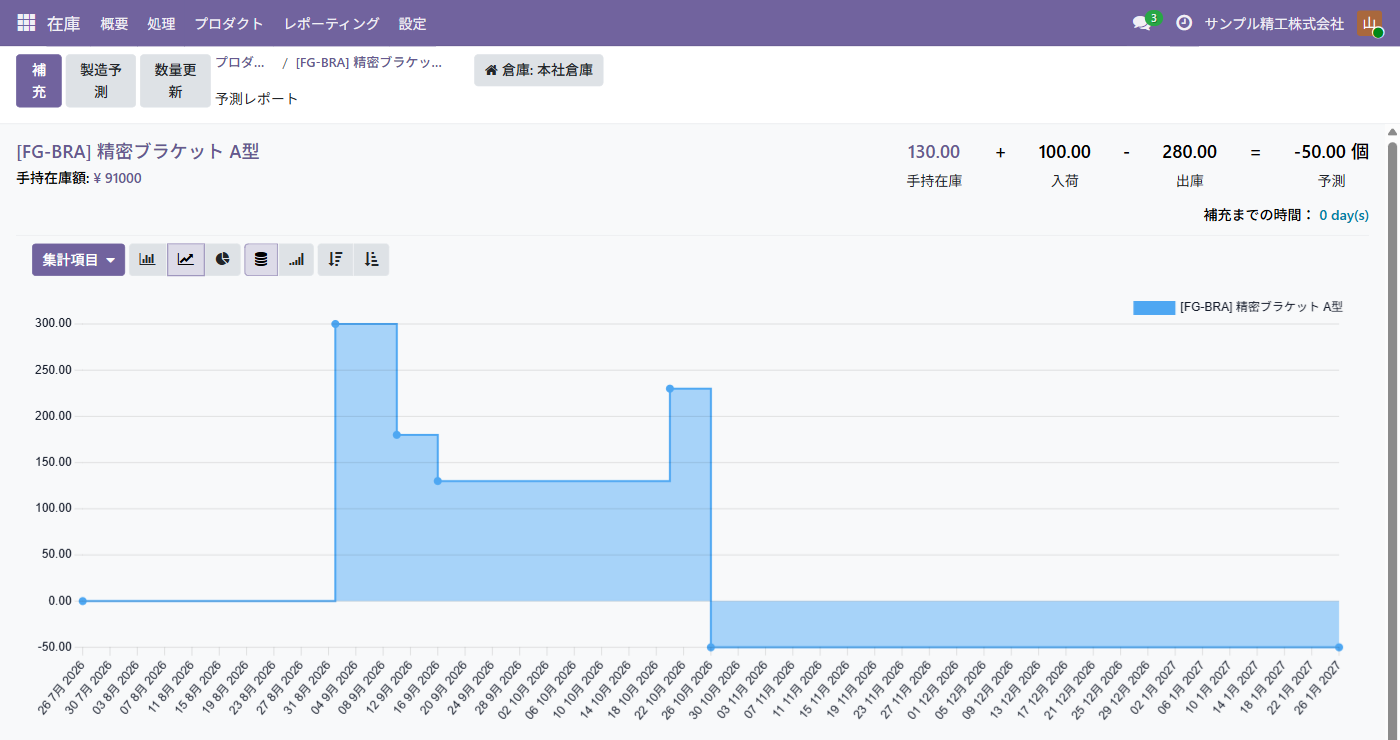
Odoo の予測レポート(画面は見本のデータです)
先の動きを確かめるには十分な画面です。ただし品目を1つずつ開いて見る画面です。品目が何十、何百とあると、毎朝すべてを開いて回ることはできません。
予測が足りない品目を集めて発注につなげる「補充」の画面もありますが、こちらは発注の量を決めるための画面です。
在庫状況照会:全部の品目を、足りなくなる日まで
ここからは当社が足す画面の見本です。品目を縦に、今ある・引当済・使える・入荷予定・出荷予定・見込みを横に並べ、期間の中でいちばん少なくなる数(最少)と、その日(注意日)を出します。
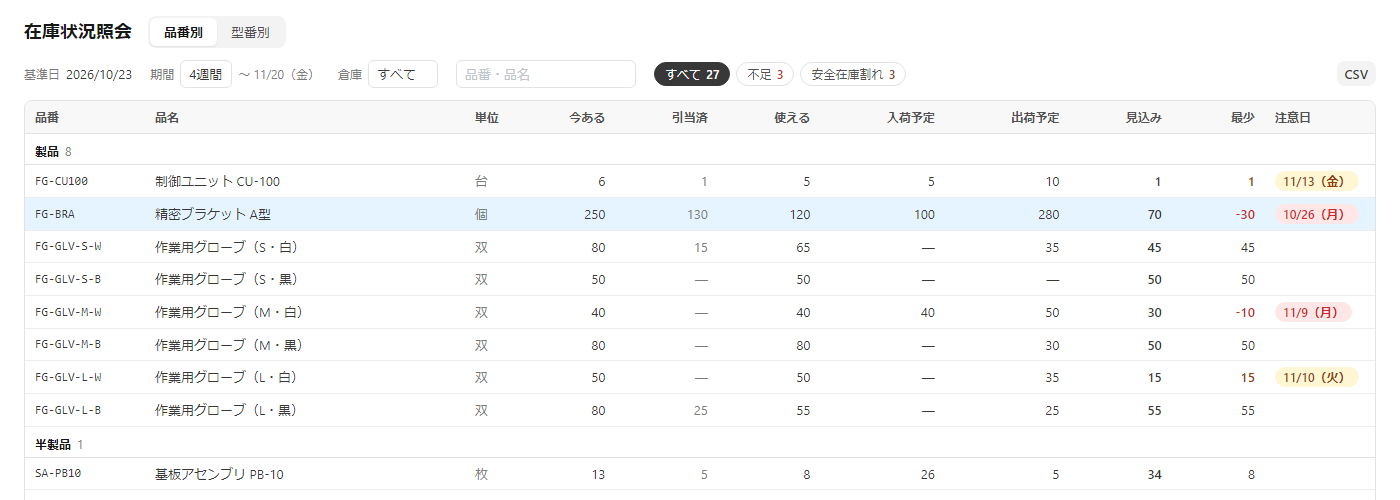
在庫状況照会(品番別)。当社が足す画面の見本です(画面は見本のデータです)
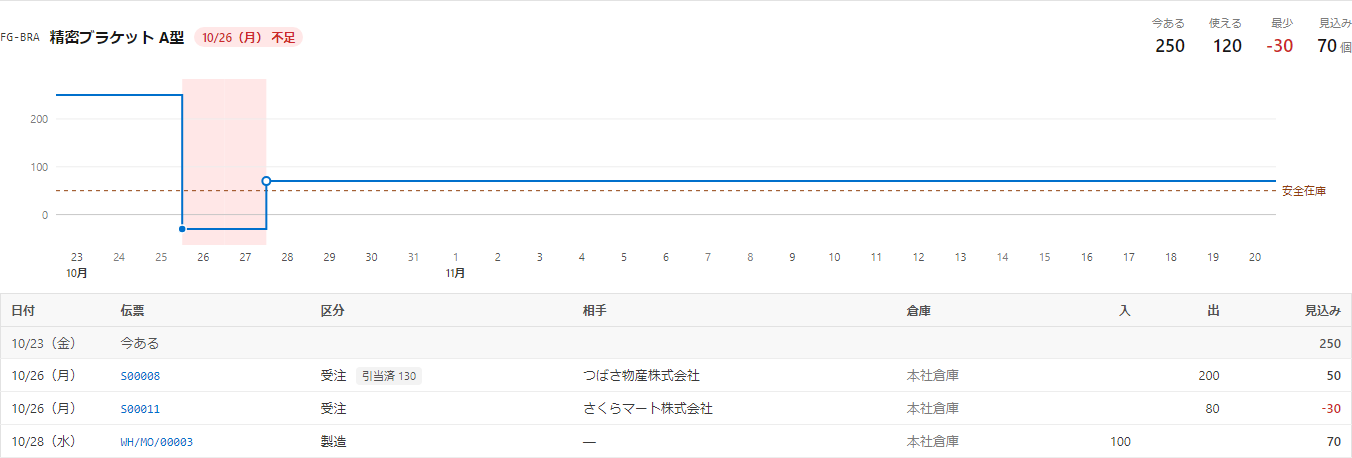
精密ブラケットの行を読むと、今ある 250 のうち 130 が受注に引き当て済みで、すぐ使えるのは 120 です。期間の最後の見込みは 70 と足りているように見えますが、最少はマイナスで、注意日に 10月26日 が出ています。最後の数だけでは見えない途中の欠品を、表の上で拾えます。
足りない品目だけに絞る
表の上の「不足」「安全在庫割れ」を押すと、該当する品目だけが残ります。朝に開いて最初に見るのは、この絞り込みです。
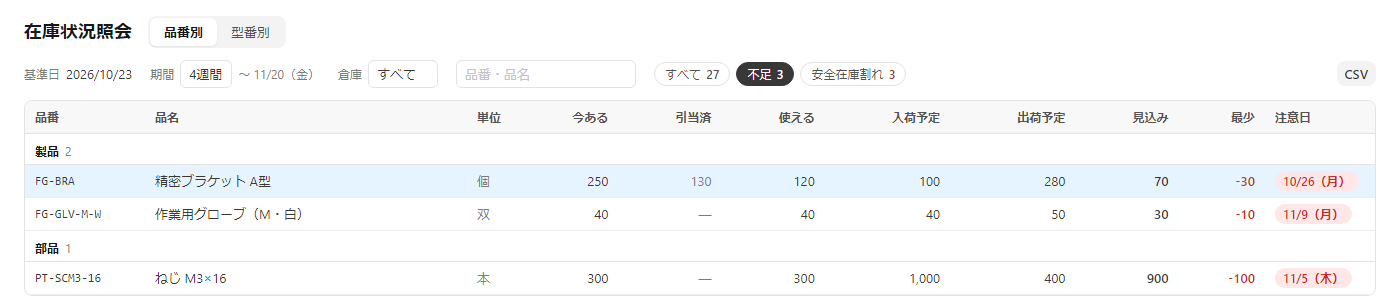
「不足」で絞った表(画面は見本のデータです)
選んだ品目の推移と元の伝票
行を選ぶと、下にその品目の推移のグラフと、日付順の伝票が出ます。どの受注で足りなくなり、どの製造で戻るのかを、伝票の番号まで追えます。
選んだ品目の推移と伝票(画面は見本のデータです)
サイズと色で見る(型番別)
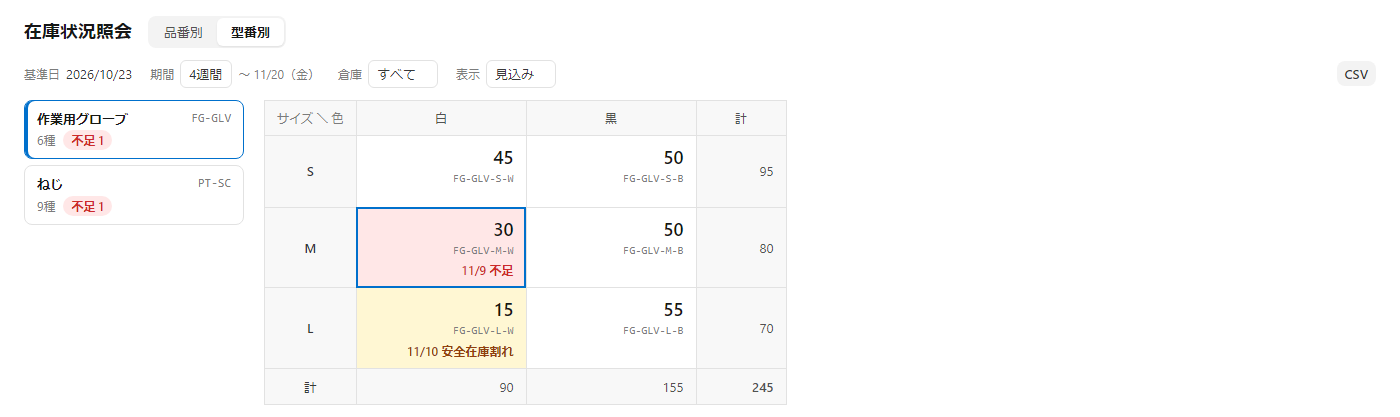
サイズや色のバリアントがある品目は、「型番別」に切り替えると縦横の表になります。作業用グローブなら、サイズを縦に、色を横に置き、欠品が出るマスを赤、安全在庫を割るマスを黄で示します。
型番別(画面は見本のデータです)
足すときに決めること
見本は表の形を確かめるためのもので、Odoo の在庫の記録から数を読み込む部分は導入のときに作ります。その前に、次のことを決めます。
- 見込みに入れる伝票:確定した受注だけか、見積も入れるか、製造の予定を入れるか
- 期間と倉庫:何週間先まで見るか、倉庫を合わせて見るか分けて見るか
- 安全在庫:品目ごとの下限をどこに持つか(Odoo の発注点の最小の数を使うか)
- 並べ方:品目の区分、品番の順、型番の表の縦と横に何を置くか
在庫の機能の全体と、Excel から移るときの進め方は「Excel 在庫管理の限界を突破」をご覧ください。自社の在庫の表を Odoo でどう組むか、一緒に整理したい場合はお問い合わせからご相談ください。